Szablon CRM do Obsidiana: osobisty CRM z kontaktami, szansami sprzedaży i przypomnieniami
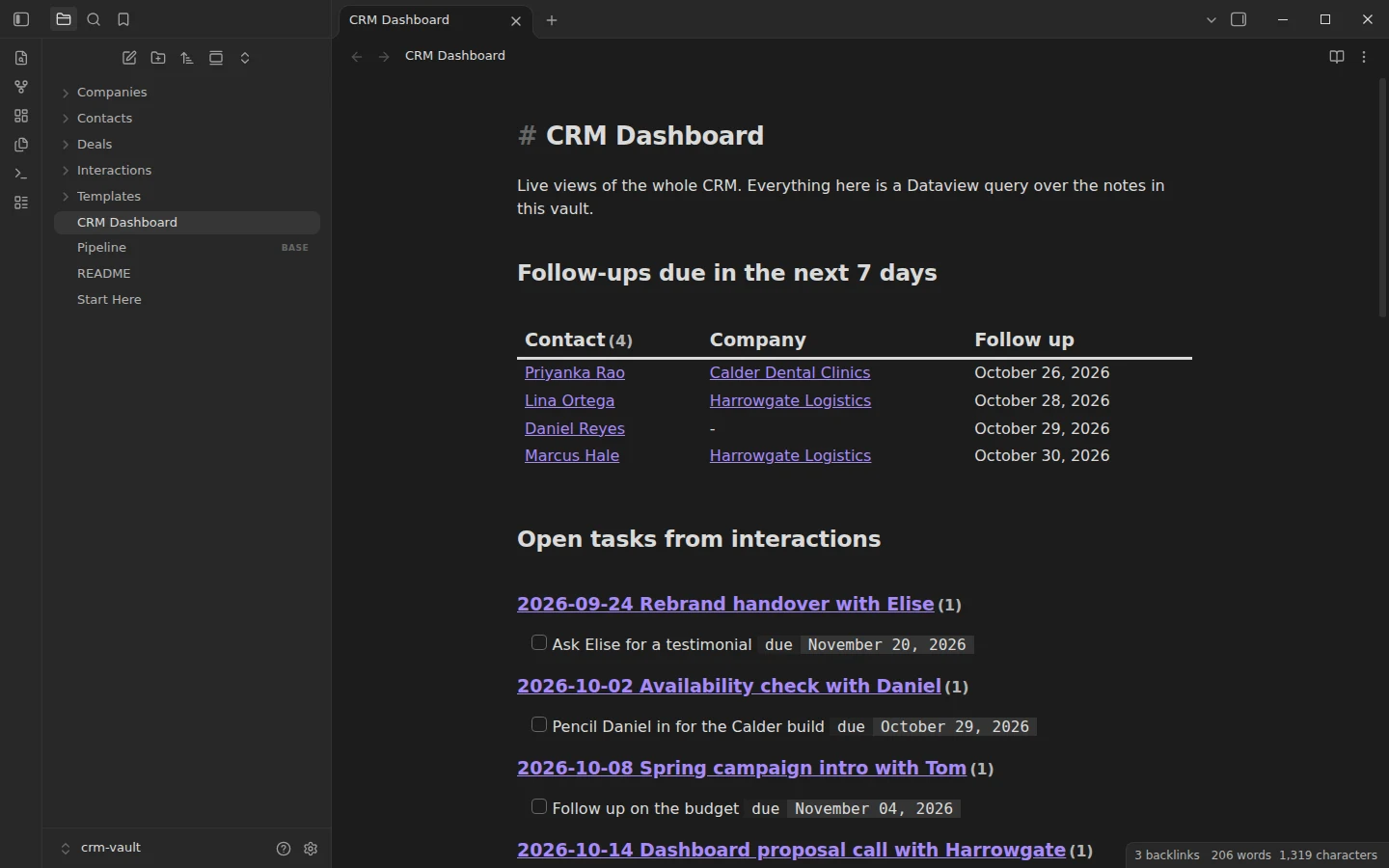
Szybka instalacja: rozpakuj plik i otwórz folder jako vault w Obsidianie albo skopiuj szablony do swojego obecnego vaulta. Pełny przewodnik instalacji
Jakich wtyczek potrzebujesz
- Wymagane
- Dataviewcore Templates
- Opcjonalne
- core Bases
CRM robi trzy rzeczy: pamięta, kogo znasz, co komu obiecałeś i które szanse sprzedaży są wciąż otwarte. Ten szablon CRM do Obsidiana robi wszystkie trzy w plikach Markdown, które należą do ciebie, bez abonamentu i bez opłaty za użytkownika. Lejek wymyślonej agencji projektowej jest już wypełniony, więc za pierwszym otwarciem pulpit pokazuje prawdziwe przypomnienia, lejek według etapów i kontakty, które stygną. Vault jest po angielsku, ale dostosujesz go w kilka minut, jak opisujemy niżej.
Co zawiera ten szablon CRM do Obsidiana
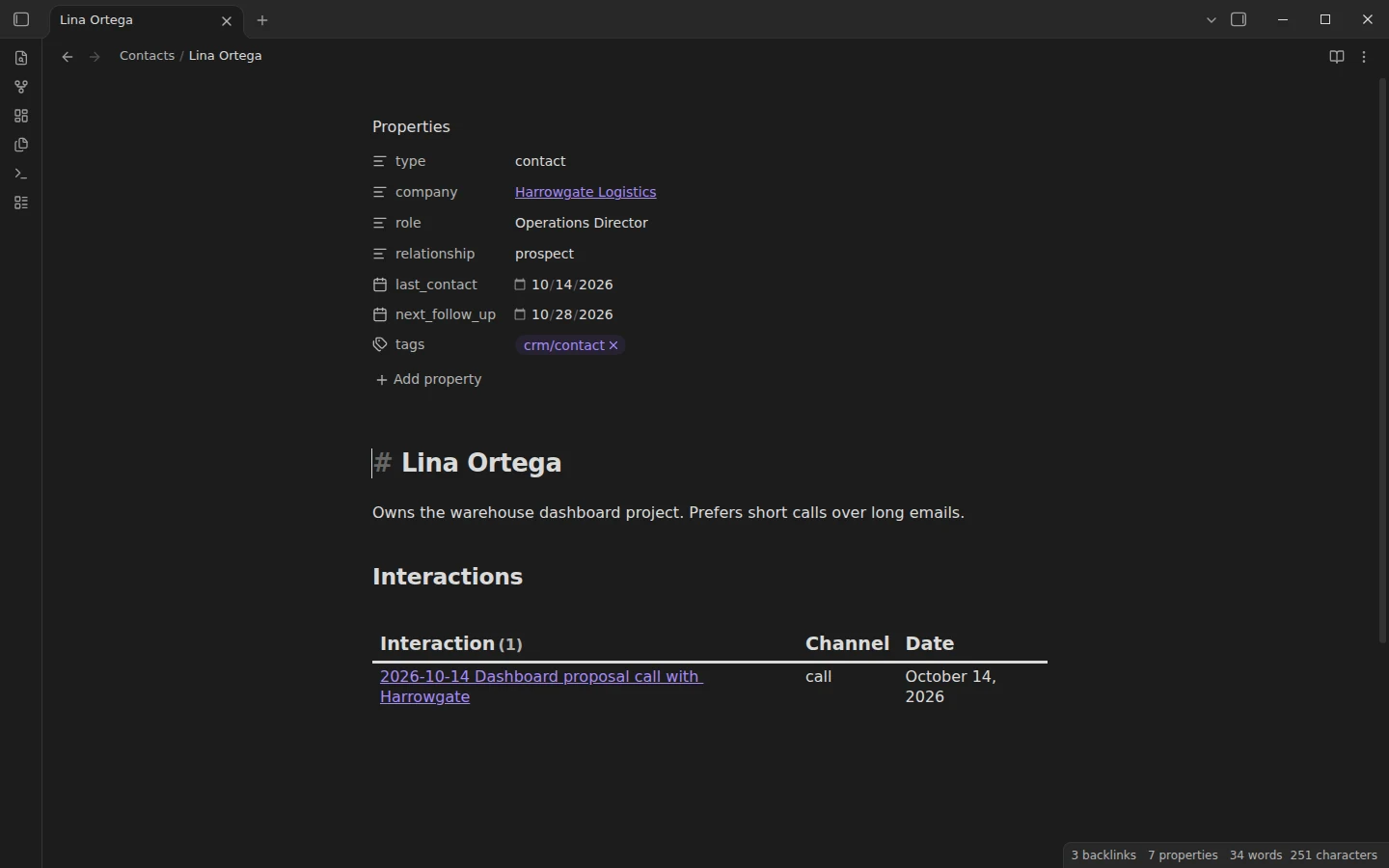
- Contacts/: osiem osób z właściwościami
company,role,relationship,last_contactinext_follow_up, od Liny Ortegi z firmy logistycznej po księgową, która poleca klientów i milczy od lata. - Companies/: cztery firmy. Każda notatka sama wypisuje swoich ludzi i szanse sprzedaży dzięki zapytaniom po linkach.
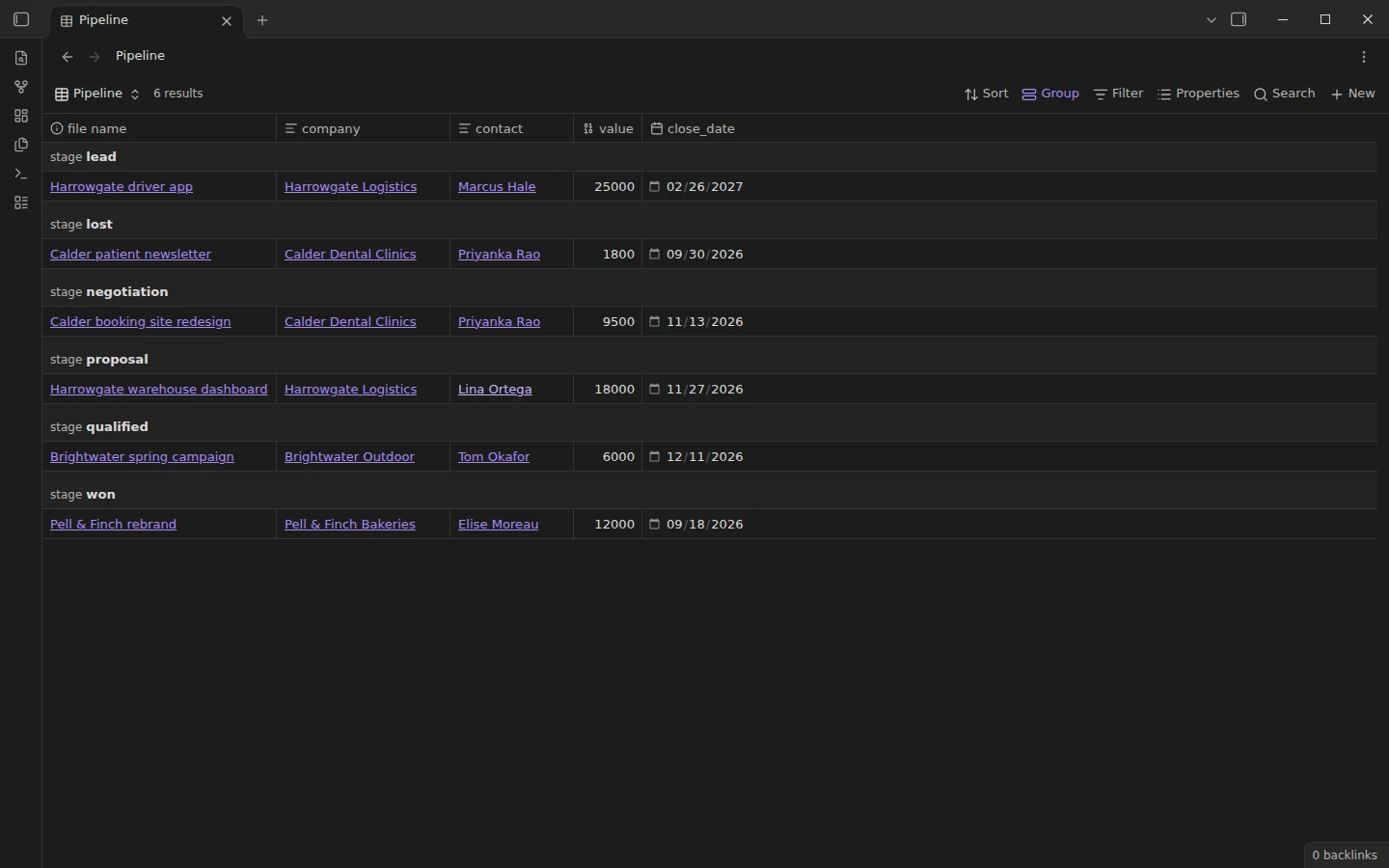
- Deals/: sześć szans z
value,stageiclose_date, na wszystkich etapach, od leada po wygraną i przegraną. - Interactions/: datowana notatka dla każdego telefonu, maila i spotkania, z zadaniami, które z nich wyszły.
- CRM Dashboard: przypomnienia na najbliższe siedem dni, otwarte zadania, wartość lejka według etapu, otwarte szanse, kontakty bez rozmowy od 60 dni i ostatnie rozmowy.
- Pipeline.base: te same szanse w edytowalnej tabeli pogrupowanej według etapu, zrobionej wtyczką główną Bases.
- Templates/: kontakt, firma, szansa i rozmowa.
Jak działa osobisty CRM w Obsidianie
Cały system opiera się na linkach. Rozmowa wskazuje kontakt, kontakt firmę, szansa jedno i drugie, a każda lista w notatce to zapytanie Dataview po tych linkach, więc nigdy nie prowadzisz listy ręcznie. Rutyna jest krótka. Po rozmowie tworzysz z szablonu notatkę rozmowy, piszesz dwa zdania podsumowania i kolejne kroki jako zadania, a potem aktualizujesz last_contact i next_follow_up kontaktu. Raz w tygodniu otwierasz pulpit i odhaczasz przypomnienia z góry. Daty zapisuje się jako RRRR-MM-DD, żeby zapytania mogły porównać je z dzisiejszą.
Dostosowanie CRM do polskiego i do kwot w złotych
Foldery możesz przemianować, ale zapytania na pulpicie odwołują się do nich po nazwie: jeśli Contacts zmienisz na Kontakty, popraw też FROM "Contacts" na pulpicie. To samo dotyczy etapów w stage: możesz je pisać po polsku (lead, zakwalifikowany, oferta, negocjacje, wygrana, przegrana), byle pulpit używał tych samych słów. Kwoty to same liczby bez waluty, więc wystarczy zamienić "(USD)" w nagłówkach kolumn na "(PLN)". Zapisuj je bez spacji tysięcy i bez przecinka (18000), bo Dataview nie zsumuje "18 000,00".
Jeśli używasz go do klientów firmy, pamiętaj, że RODO obowiązuje notatki w Markdownie tak samo jak CRM w chmurze: przechowuj tylko te dane kontaktowe, których potrzebujesz. Zaletą jest to, że pliki leżą na twoim komputerze, a ty decydujesz, czy i czym je synchronizować.
Wtyczki, których używa vault CRM
Dataview jest wymagany: pulpit i listy w notatkach kontaktów i firm działają na nim. Wtyczka główna Szablony jest włączona i wskazuje folder Templates. Tabela lejka korzysta z wtyczki głównej Bases, dostępnej w obecnych wersjach Obsidiana, a cała reszta działa bez niej. Nasz poradnik Dataview w Obsidianie objaśnia linijka po linijce każde zapytanie z vaulta.
Pobierz szablon CRM do Obsidiana
Rozpakuj pobrany plik, wybierz w Obsidianie Otwórz folder jako sejf, zezwól na wtyczki społeczności i zainstaluj Dataview. Najpierw otwórz Start Here, potem CRM Dashboard w widoku czytania. Gdy twoje kontakty będą już w środku, usuń przykładowe: produktem jest struktura, a dane pokazują ją w działaniu. Do spotkań z tymi samymi kontaktami dobierz pakiet notatek ze spotkań.
Więcej szablonów
-
 Notatek ze spotkań Szablon notatek ze spotkania w Obsidianie: zespół, 1-na-1, klient, standup i retrospektywa Darmowe szablony notatek ze spotkań do Obsidiana: zespół, 1-na-1, rozmowa z klientem, daily standup i retrospektywa oraz pulpit Dataview z otwartymi zadaniami. Zobacz szablon →
 -
 Szablony TTRPG dla Obsidiana: kampanie D&D i worldbuilding Karta postaci D&D w Obsidianie: szablon 5e, który sam liczy Darmowa karta postaci D&D 5e do Obsidiana: atrybuty we właściwościach, a Dataview liczy modyfikatory, umiejętności, rzuty obronne i ST czarów. Zobacz szablon →
 -
 Kanbanu i zarządzania projektami Szablon wykresu Gantta do Obsidiana: harmonogramy z notatek zadań Darmowy szablon wykresu Gantta do Obsidiana: każde zadanie to notatka z datą początku i końca, a Dataview rysuje wykres Gantta w Mermaid dla każdego projektu. Zobacz szablon →
 -
 Obsidian w pracy: spotkania, projekty, klienci i licencja komercyjna Jak używać Obsidiana w pracy: jeden vault na spotkania, projekty, klientów i zadania, czy potrzebna jest licencja komercyjna i co może współdzielić zespół. Czytaj poradnik →