Szablon notatek ze spotkania w Obsidianie: zespół, 1-na-1, klient, standup i retrospektywa
Szybka instalacja: rozpakuj plik i otwórz folder jako vault w Obsidianie albo skopiuj szablony do swojego obecnego vaulta. Pełny przewodnik instalacji
Jakich wtyczek potrzebujesz
- Wymagane
- Dataviewcore Templates
- Opcjonalne
- Templater
Notatki ze spotkań mają krótki termin ważności: tydzień później nikt nie czyta notatki — szukają tego, co zostało ustalone i kto co był winien. Ten szablon notatek ze spotkań dla Obsidiana jest zbudowany wokół tego faktu. Zawiera pięć gotowych formatów — team meeting, 1-na-1, rozmowa z klientem, daily standup i retrospektywa — które dzielą jedną strukturę, żeby pulpit Dataview mógł zebrać każde spotkanie, pogrupowane według projektu i typu, i każdy niedokończony punkt działań na jednej stronie.
Co zawiera pakiet szablonów notatek ze spotkań
Zip to mały działający vault, nie luźny plik Markdown:
- Templates/ — Team Meeting, 1-on-1, Client Call, Daily Standup i Retrospective, każdy ze ustrukturyzowanym frontmatterem (
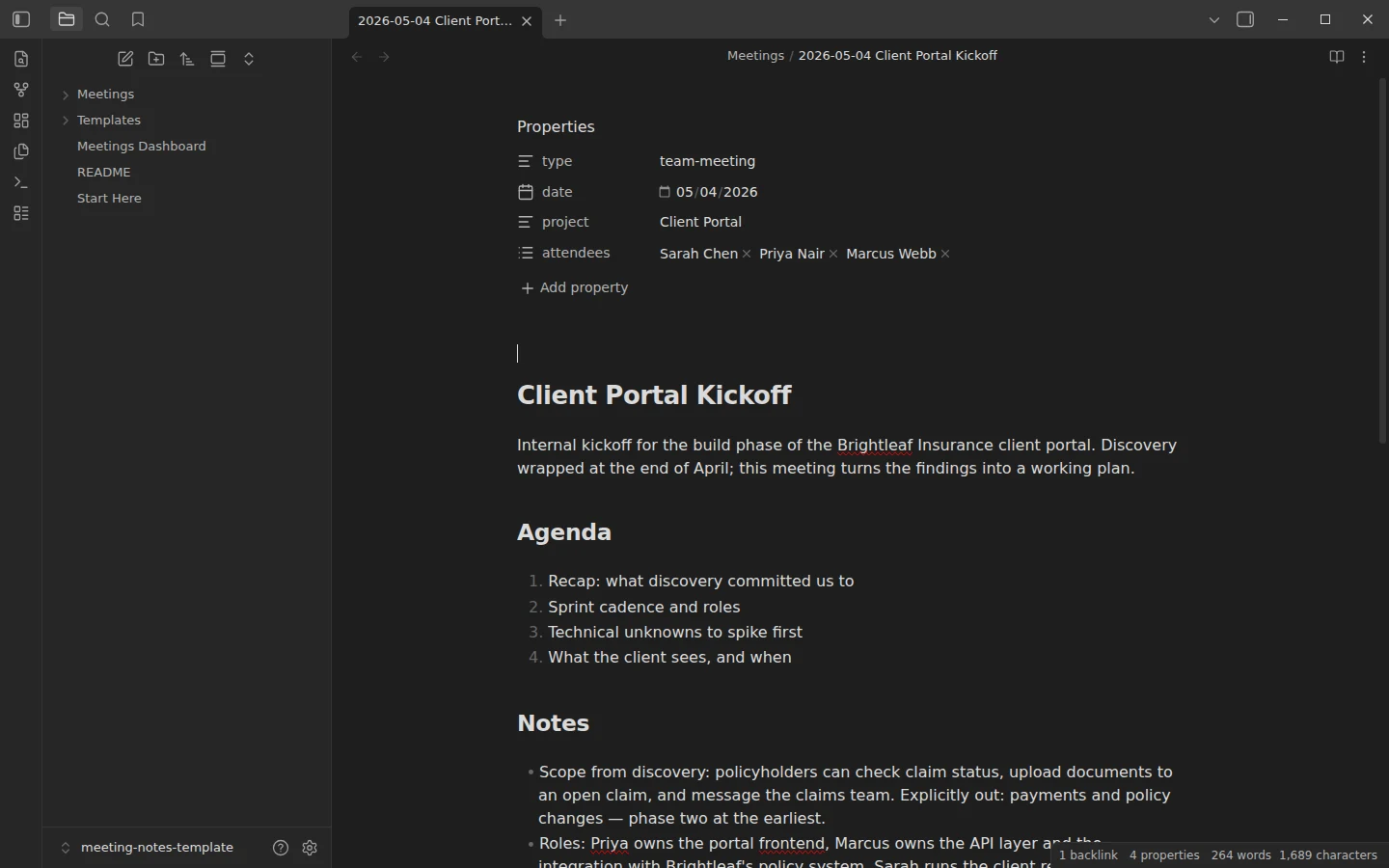
type,date,project,attendees) i sekcją punktów działań, którą zbiera pulpit. - Meetings/ — sześć wypełnionych przykładowych spotkań z jednego spójnego projektu konsultingowego, budowy portalu klienta dla firmy ubezpieczeniowej Brightleaf: kickoff, 1-na-1, rozmowa z klientem, daily standup, przegląd sprintu i retrospektywa, od 4 maja do 2 czerwca 2026.
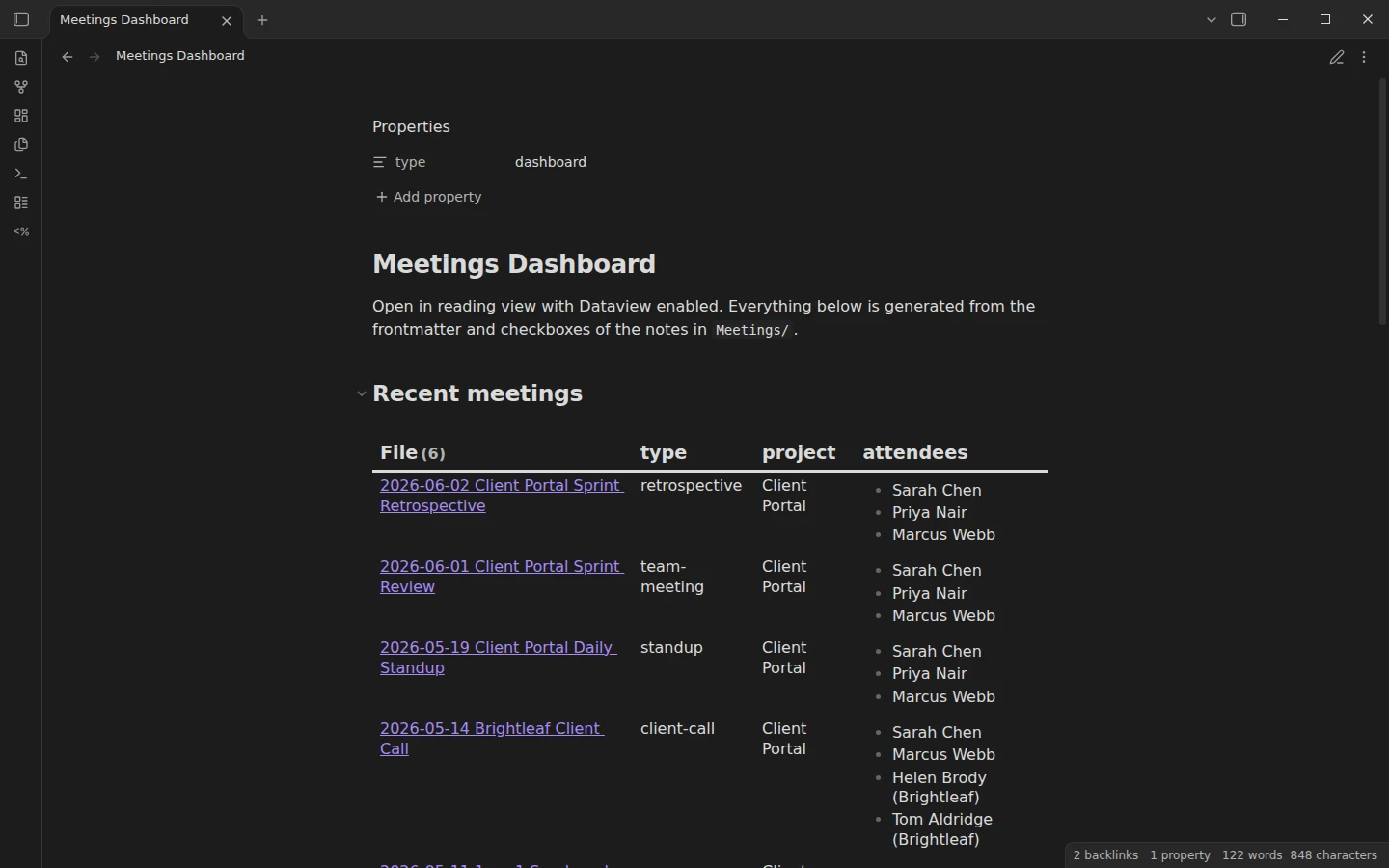
- Meetings Dashboard — zestawienia Dataview: ostatnie spotkania, spotkania według typu, według projektu i wszystkie otwarte punkty działań pogrupowane według spotkania, z którego pochodzą.
Przykłady istnieją, żeby pulpit renderował się wypełniony przy pierwszym otwarciu. Usuń je po zebraniu kilku własnych spotkań.
Notatki ze spotkań w Obsidianie zasilające jeden pulpit
Konwencje są celowo rygorystyczne. type to jedna z trzech dokładnych wartości; project to krótka etykieta pisana identycznie na wszystkich spotkaniach, bo pulpit grupuje po niej. Przed spotkaniem utwórz notatkę w Meetings/ o nazwie YYYY-MM-DD Temat i wstaw pasujący szablon. Podczas spotkania pisz tylko w sekcjach notatki, decyzji i punktów działań. Potem poświęć minutę na przypisanie każdemu punktowi działań właściciela i daty. Decyzje mają własną sekcję celowo: to ta część, do której ludzie faktycznie wracają.
Punkty działań są pisane w składni terminu wtyczki Tasks. Pulpit potrzebuje tylko części z checkboxem, ale format oznacza, że linia napisana w notatce ze spotkania może być wrzucona do systemu GTD działającego na wtyczce Tasks — jak nasz vault GTD — i zostanie odebrana jako zaplanowane zadanie bez zmian.
Szablony notatek ze spotkań na każdy rodzaj spotkania w pracy
Każdy szablon pyta o to, co dane spotkanie naprawdę daje. Wszystkie kończą się punktami działań zapisanymi tak samo i to pozwala jednemu pulpitowi pokazać każde otwarte zadanie. Nazwy są po angielsku, tak jak w pliku zip.
| Szablon | type | Sekcje |
|---|---|---|
| Team Meeting | team-meeting | agenda, notatki, decyzje, punkty działań |
| 1-on-1 | one-on-one | agenda z tematami drugiej osoby na początku, notatki, decyzje, punkty działań |
| Client Call | client-call | agenda, notatki, decyzje, punkty działań |
| Daily Standup | standup | wczoraj, dziś, blokery, punkty działań |
| Retrospective | retrospective | co poszło dobrze, co nie, co spróbujemy, decyzje, punkty działań |
Szablon daily standupu
Trzy krótkie sekcje na osobę i lista blokerów. Wszystko, co wymaga dyskusji, trafia pod Blockers i staje się punktem działań, żeby umówić osobne spotkanie, dzięki czemu standup zostaje krótki. Szablon wygląda tak:
---
type: standup
date: {{date}}
project:
attendees:
  -
---

# {{title}}

## Yesterday

-

## Today

-

## Blockers

-

## Action items

Format: `- [ ] Owner — action 📅 YYYY-MM-DD` (Tasks-plugin compatible).

- [ ]
Szablon retrospektywy sprintu
Co poszło dobrze, co nie i jedna rzecz do sprawdzenia w następnym sprincie, a po nich decyzje i punkty działań. Przykładowa retrospektywa w vaulcie śledzi problem, który dwa tygodnie wcześniej pojawił się po raz pierwszy na daily standupie, dlatego warto trzymać oba rodzaje spotkań w jednym folderze.
Wtyczki używane przez pakiet notatek ze spotkań
Dataview to jedyna wymagana wtyczka społeczności; bez niej pulpit to pusta strona, choć szablony i notatki działają dobrze. Podstawowa wtyczka Templates jest dostarczona włączona i wskazana na Templates/. Templater jest opcjonalny: szablony używają zmiennych core-Templates dla daty i tytułu, żeby działały od razu, a użytkownicy Templater mogą zastąpić je dynamicznymi poleceniami.
Instalacja szablonu notatek ze spotkań
Pobierz zip, rozpakuj go i wybierz Otwórz folder jako sejf w Obsidianie. Włącz Dataview, otwórz pulpit w widoku czytania — każda sekcja powinna być już wypełniona przez przykłady. Ten sam vault jest na GitHubie. Nowy w wstawianiu szablonów albo nie wiesz, kiedy Templater się opłaca? Core Templates vs Templater opisuje oba, a kategoria szablonów do spotkań i pracy wymienia sąsiednie pliki do pobrania.
Więcej szablonów
-
 Notatek ze spotkań Szablon CRM do Obsidiana: osobisty CRM z kontaktami, szansami sprzedaży i przypomnieniami Darmowy szablon CRM do Obsidiana: kontakty, firmy, szanse sprzedaży i datowane rozmowy, z pulpitem Dataview do przypomnień, lejka według etapów i zimnych kontaktów. Zobacz szablon →
 -
 Szablony TTRPG dla Obsidiana: kampanie D&D i worldbuilding Karta postaci D&D w Obsidianie: szablon 5e, który sam liczy Darmowa karta postaci D&D 5e do Obsidiana: atrybuty we właściwościach, a Dataview liczy modyfikatory, umiejętności, rzuty obronne i ST czarów. Zobacz szablon →
 -
 Kanbanu i zarządzania projektami Szablon wykresu Gantta do Obsidiana: harmonogramy z notatek zadań Darmowy szablon wykresu Gantta do Obsidiana: każde zadanie to notatka z datą początku i końca, a Dataview rysuje wykres Gantta w Mermaid dla każdego projektu. Zobacz szablon →
 -
 Obsidian w pracy: spotkania, projekty, klienci i licencja komercyjna Jak używać Obsidiana w pracy: jeden vault na spotkania, projekty, klientów i zadania, czy potrzebna jest licencja komercyjna i co może współdzielić zespół. Czytaj poradnik →