Vorlagen
Obsidian Dashboards: Beispiele & kostenlose Vorlagen

Echte Obsidian-Dashboard-Beispiele
Ein Dashboard in Obsidian ist schlicht eine Notiz, die den Zustand deines Vaults anzeigt: heutige Aufgaben, aktive Projekte, was du zuletzt angetastet hast. Der Download in dieser Kategorie, die Homepage- / Dashboard-Vorlage, gibt dir diese Notiz in zwei Varianten. Home (einfach) besteht aus Callouts und statischen Links und funktioniert mit vollständig ausgeschalteten Community-Plugins. Home ist die Live-Version mit Dataview-Abfragen, die heutige Aufgaben, die nächste Woche, aktive Projekte, zuletzt bearbeitete Notizen und Vault-Zahlen abrufen — ausgelegt darauf, über das Homepage-Plugin beim Start automatisch zu öffnen. Beide liegen innerhalb eines kleinen, quervernetzten Beispielvaults mit drei Projekten, zwei Bereichen und drei Evergreen-Notizen mit datierten Aufgaben, damit jeder Abschnitt beim Öffnen echte Daten rendert.
Starte mit der einfachen Variante, wenn du hauptsächlich eine Eingangstür für deinen Vault möchtest. Wechsle zur Dataview-Version, sobald du anfängst, deine Aufgaben zu datieren — das ist der Punkt, an dem eine statische Seite nicht mehr ausreicht.
Dashboards leben auch in unseren spezialisierten Vaults. Der GTD-Aufgaben-Vault betreibt sein gesamtes System von einem aus, und der Projektmanagement-Vault fasst jedes Projekt nach Status, Verantwortlichem und Fälligkeit zusammen. Wenn einer davon dein eigentlicher Anwendungsfall ist, nimm das Dashboard mit dem System, das bereits darum herum gebaut ist.
Galerie mit Obsidian-Dashboards: 10 echte Dashboards und ihre Abfragen
Jedes Dashboard in dieser Liste steckt in einem unserer kostenlosen Vaults. Der Screenshot zeigt die echte Notiz in Obsidian mit den Beispieldaten des Vaults, und der Codeblock ist eine Abfrage aus genau dieser Notiz, so wie sie im deutschen Download steht. So siehst du, wie jeder Bereich gebaut ist, bevor du etwas herunterlädst.
Obsidian-Homepage-Dashboard
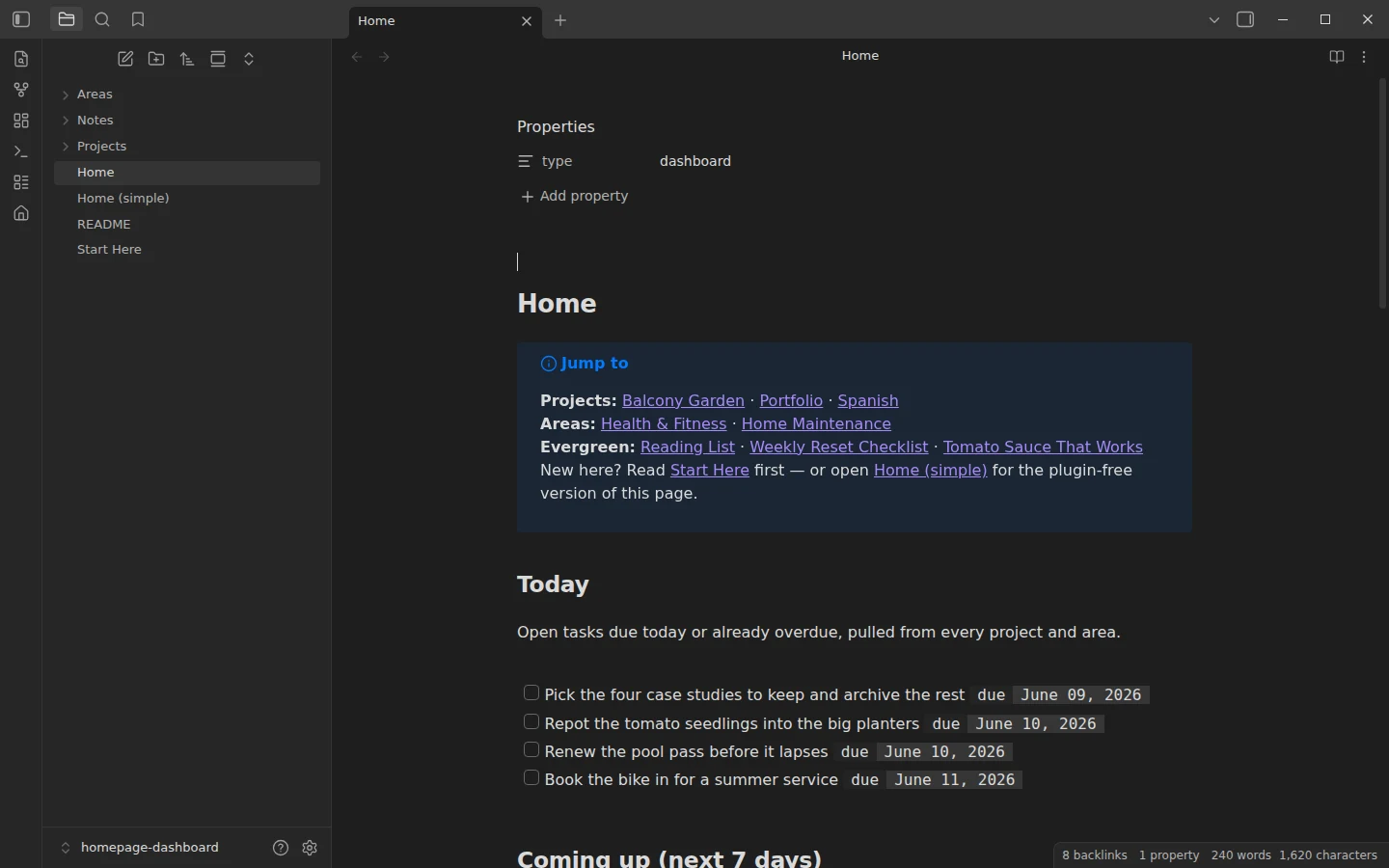
Die Startseite eines allgemeinen Vaults, gedacht zum Öffnen beim Start mit dem Plugin Homepage. Fünf Bereiche reichen von den heutigen Aufgaben bis zu den Zahlen des Vaults: Heute, Demnächst, Aktive Projekte, Zuletzt angefasst und Der Vault auf einen Blick. Diese Abfrage füllt den Bereich Heute mit allen offenen Aufgaben aus Projekten und Bereichen, die heute oder früher fällig sind.
```dataview
TASK
FROM "Projekte" OR "Bereiche"
WHERE !completed AND due AND due <= date(today)
SORT due ASC
```
GTD-Aufgaben-Dashboard
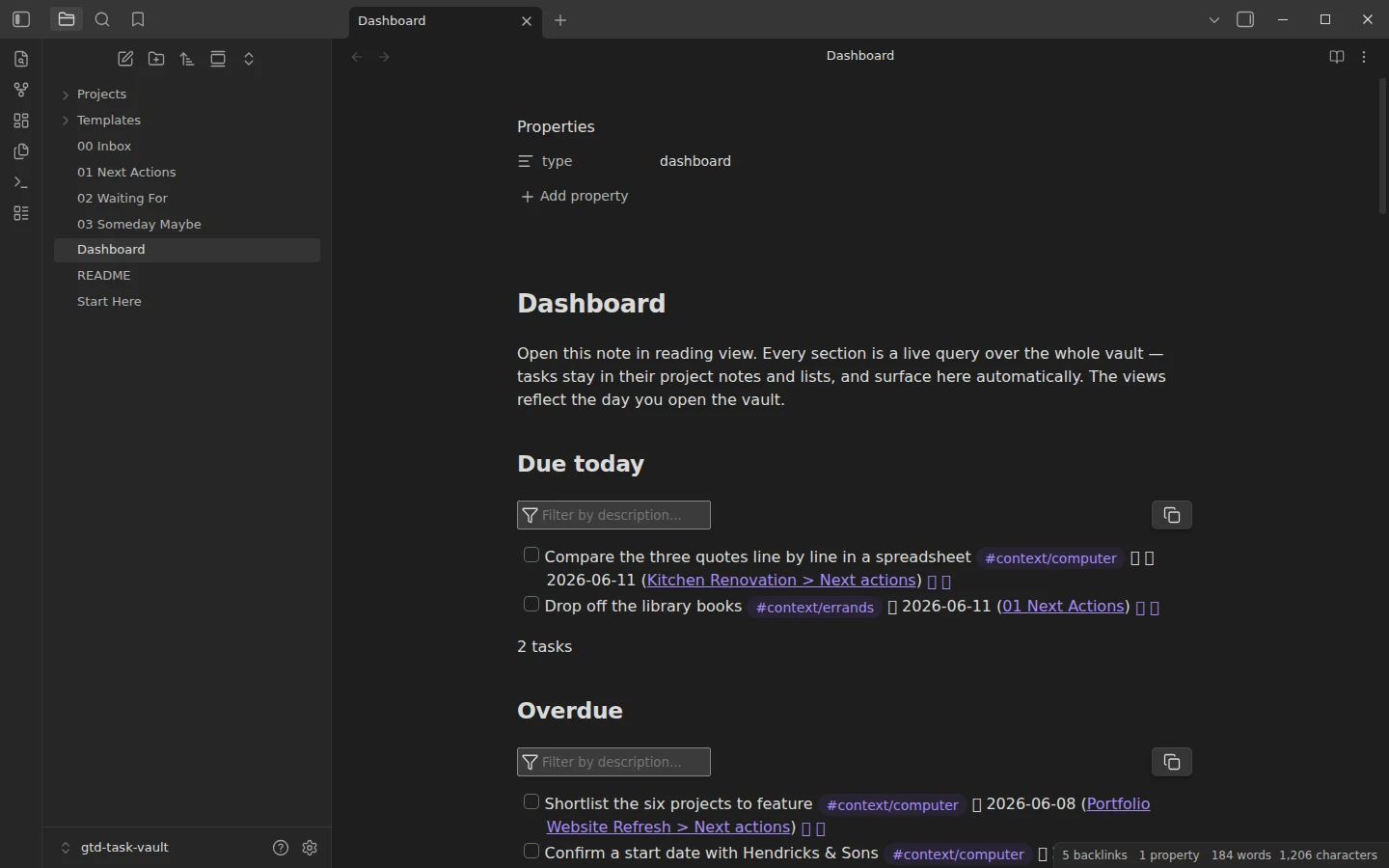
Ein ganzes Getting-Things-Done-System aus einer Notiz: heute fällig, überfällig, demnächst, nächste Schritte nach Kontext (Zuhause, Computer, Besorgungen), Warten auf, die Inbox und eine Projektübersicht. Es läuft mit dem Plugin Tasks statt mit Dataview, daher ist jeder Bereich eine Tasks-Abfrage wie diese, die die heutigen Aufgaben auflistet und alles mit dem Tag #warten auslässt.
```tasks
not done
due today
tags do not include #warten
```
Projektmanagement-Dashboard
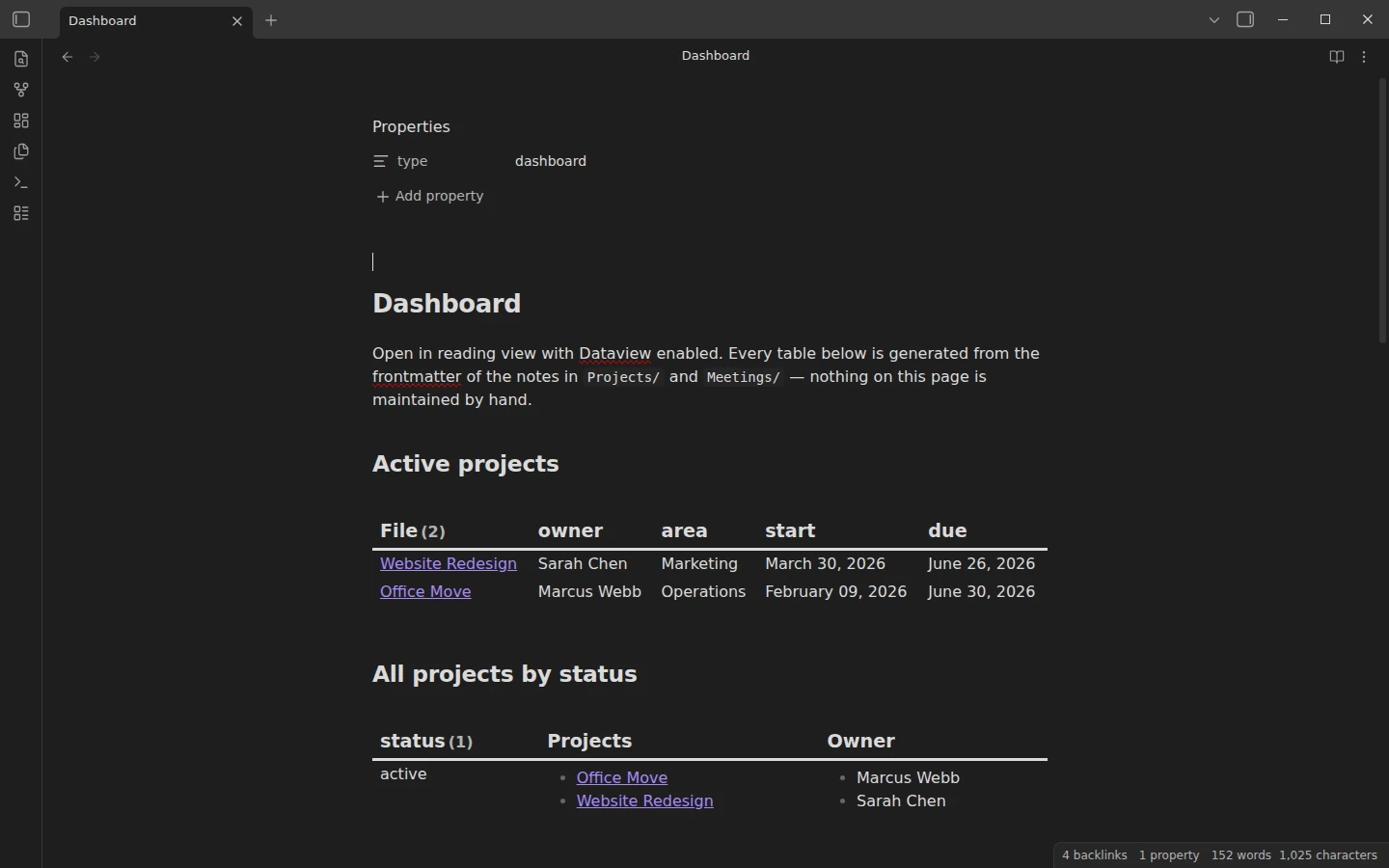
Alle Projekte an einem Ort: aktive Projekte, alle Projekte nach Status, nach Verantwortlichem, was in den nächsten 30 Tagen fällig ist, die jüngsten Besprechungen und die noch offenen Aktionspunkte daraus. Der erste Bereich ist diese Tabelle, die Verantwortlichen, Bereich und Termine aus den Eigenschaften jeder Projektnotiz liest.
```dataview
TABLE owner, area, start, due
FROM "Projekte"
WHERE status = "aktiv"
SORT due ASC
```
Dashboard für Besprechungsnotizen
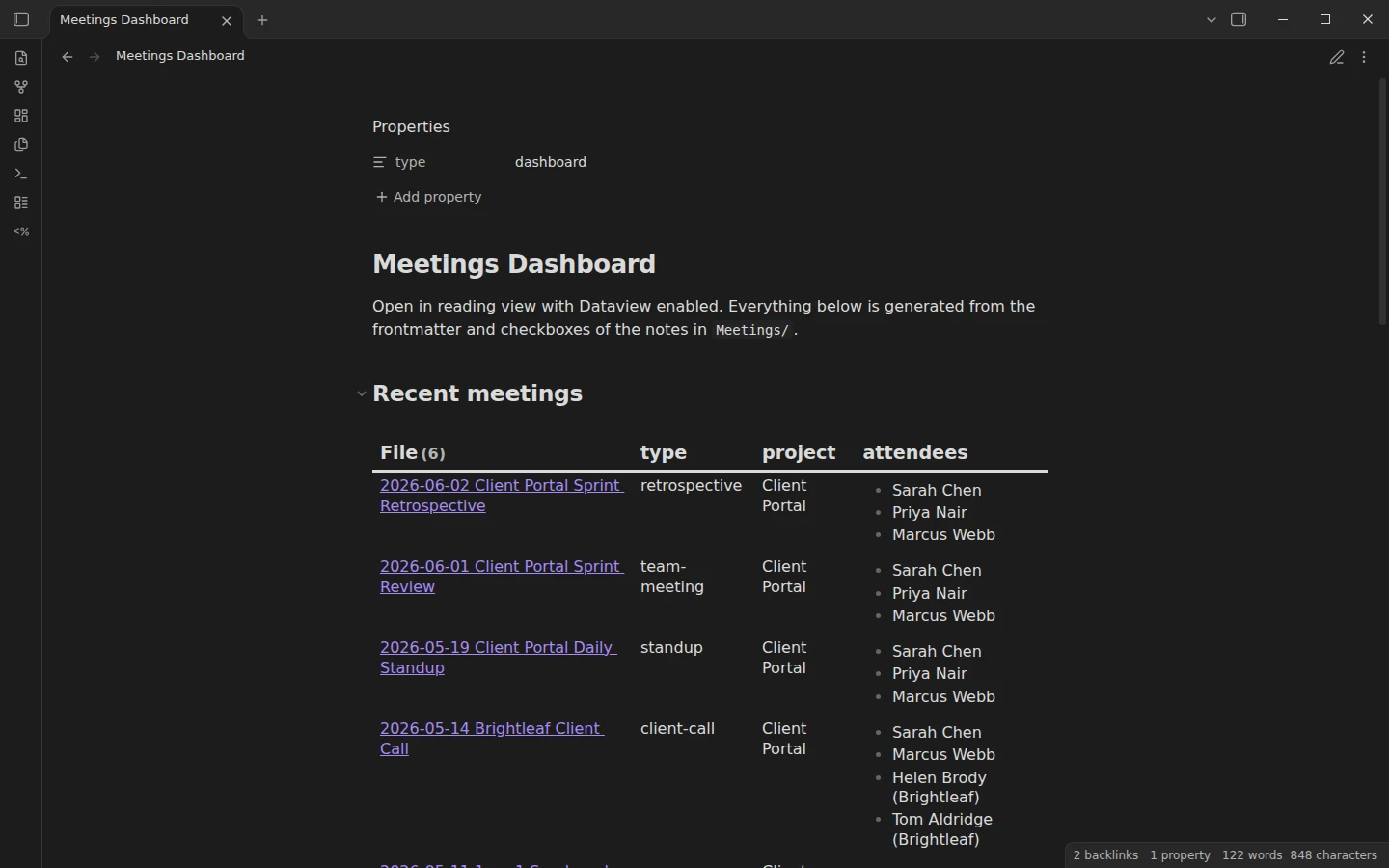
Ein Dashboard für den Besprechungsordner: die jüngsten Besprechungen, Besprechungen nach Typ und nach Projekt, offene Aktionspunkte und ein Entscheidungsprotokoll. Die Abfrage unten ist der Bereich mit den jüngsten Besprechungen.
```dataview
TABLE type, project, attendees
FROM "Besprechungen"
SORT date DESC
LIMIT 15
```
Dashboard für ein persönliches CRM
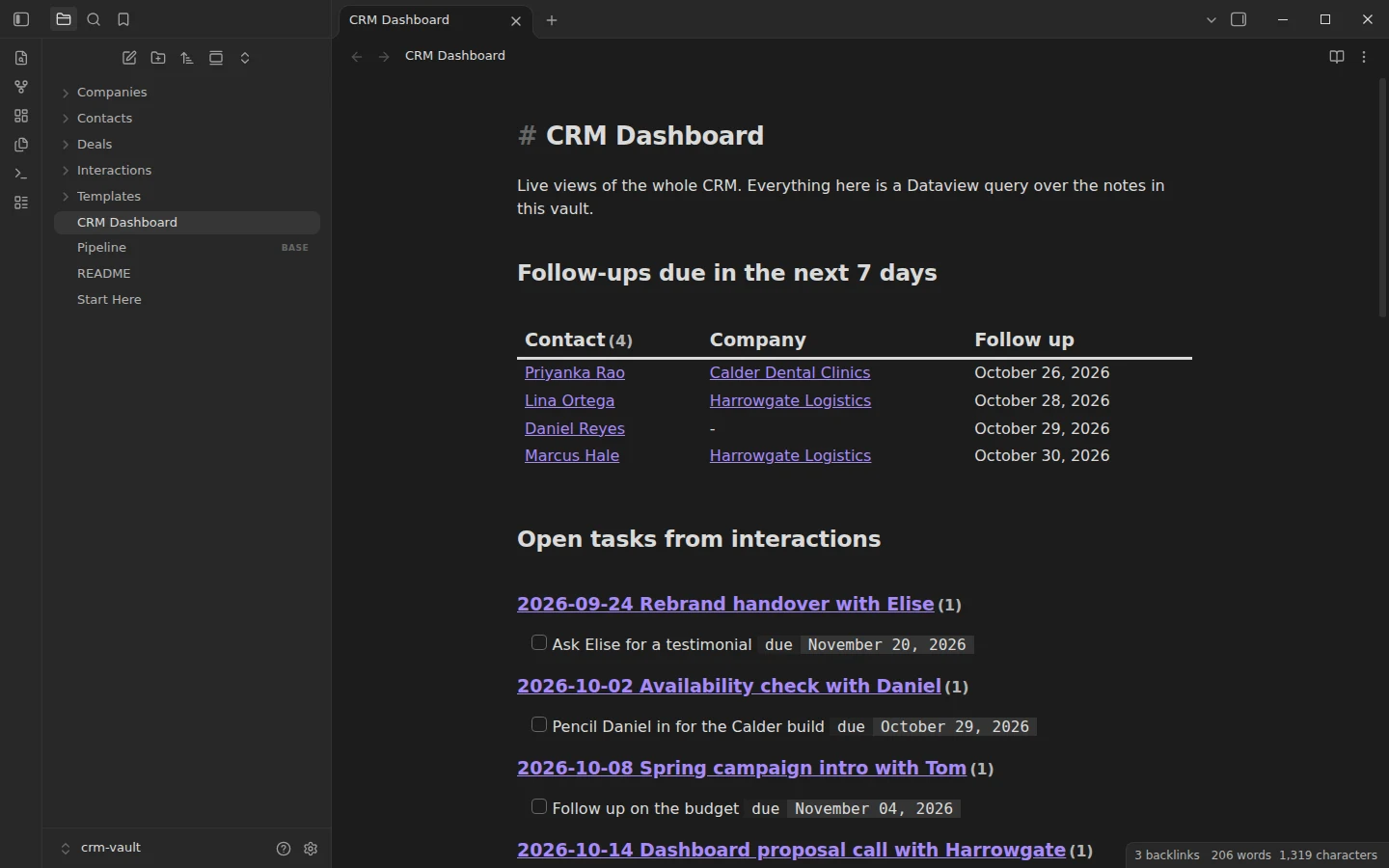
Der CRM-Vault öffnet mit den Wiedervorlagen der nächsten sieben Tage, offenen Aufgaben aus früheren Interaktionen, der Pipeline nach Phase, offenen Deals, Kontakten ohne Gespräch seit 60 Tagen und den letzten Interaktionen. Der Bereich mit den Wiedervorlagen ist diese Abfrage. Dazu kommt eine Bases-Ansicht derselben Pipeline für alle, die lieber eine Tabelle sortieren und direkt bearbeiten.
```dataview
TABLE WITHOUT ID file.link AS "Kontakt", company AS "Unternehmen", next_follow_up AS "Wiedervorlage"
FROM "Kontakte"
WHERE next_follow_up AND next_follow_up <= date(today) + dur(7 days)
SORT next_follow_up ASC
```
Dashboard für Studierende
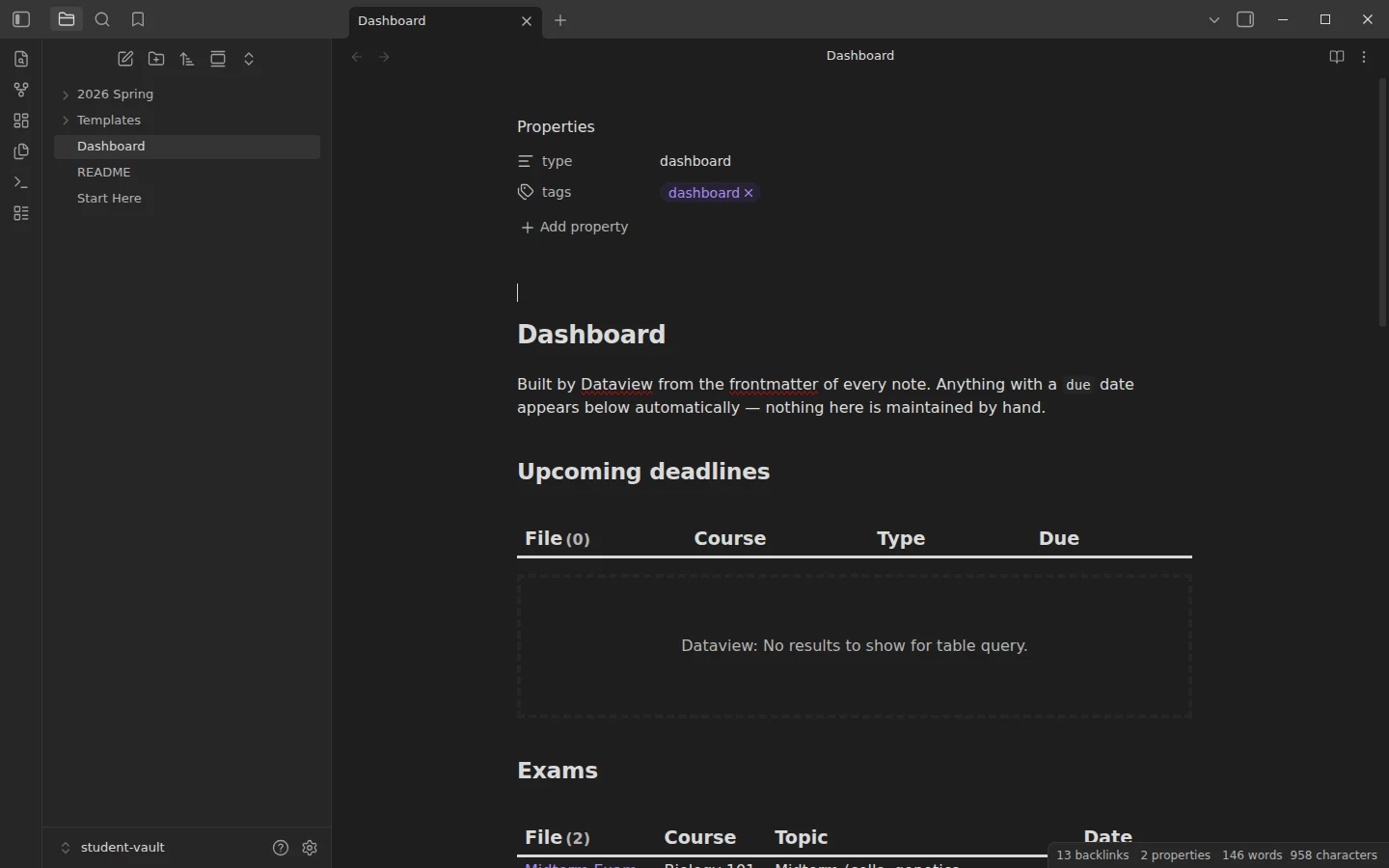
Eine Seite für das ganze Semester: anstehende Fristen, Prüfungen, Leseaufgaben und alles nach Kurs gruppiert. Die Termine kommen aus einer Fälligkeitseigenschaft in jeder Aufgabennotiz, deshalb sortiert sich die Liste im Lauf des Semesters von selbst.
```dataview
TABLE course AS "Kurs", type AS "Typ", due AS "Fällig"
FROM "Frühjahr 2026"
WHERE due AND due >= date(today)
SORT due ASC
```
Habit-Tracker-Dashboard
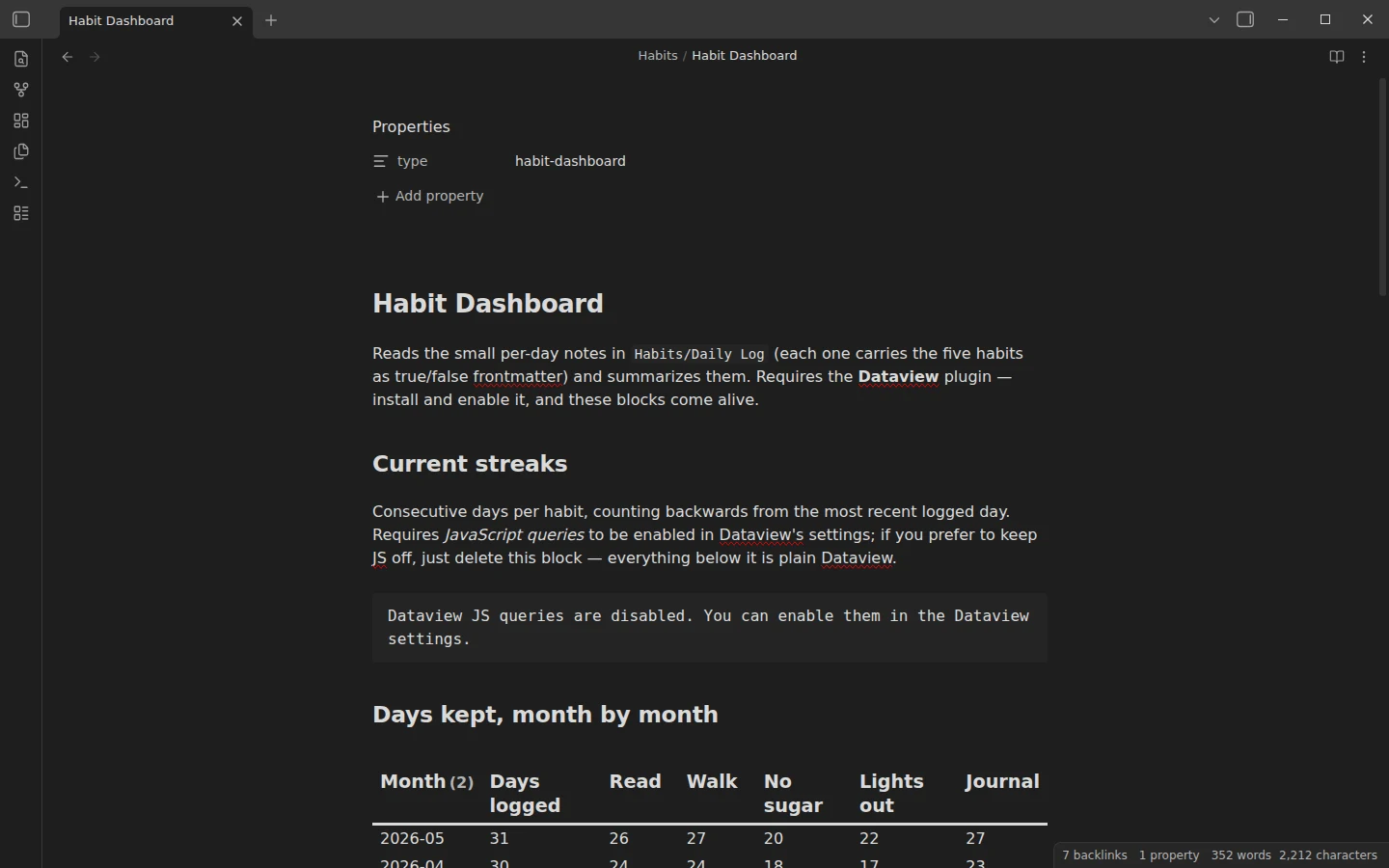
Aktuelle Streaks, geschaffte Tage Monat für Monat, die letzten 14 erfassten Tage und eine Liste perfekter Tage. Die Gewohnheiten sind Wahr-oder-falsch-Eigenschaften in jedem Tageseintrag, deshalb braucht der Bereich mit den perfekten Tagen nur eine Zeile Bedingungen.
```dataview
LIST
FROM "Gewohnheiten/Tagesprotokoll"
WHERE read AND walk AND no_sugar AND sleep_on_time AND journal
SORT date DESC
```
D&D-Kampagnen-Dashboard (Spielleiterschirm)
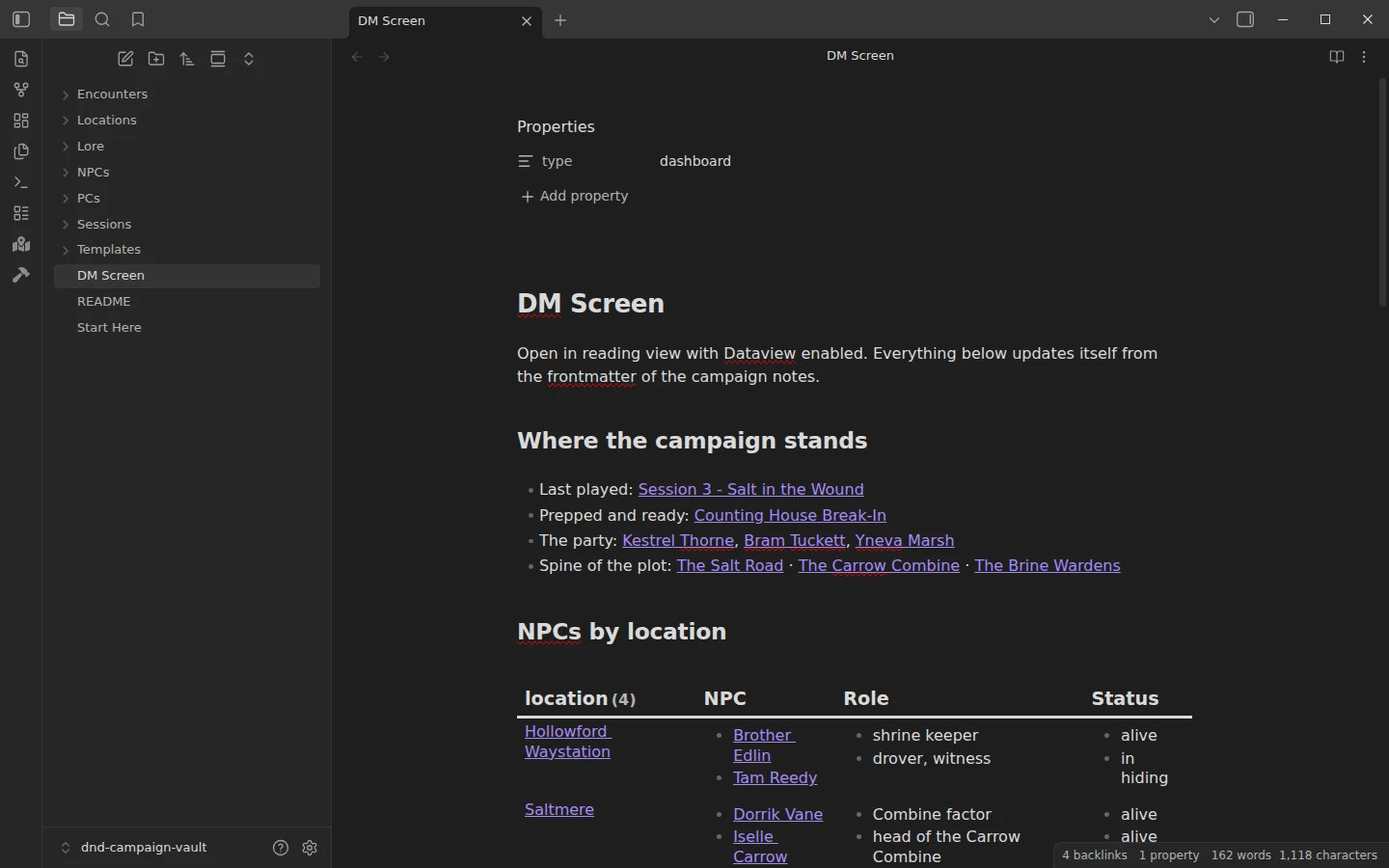
Ein Spielleiterschirm für den Spieltisch: wo die Kampagne steht, NSC nach Ort und nach Fraktion, Sitzungen mit der neuesten zuerst, spielbereite und bereits gespielte Begegnungen und die Gruppe. Diese Abfrage ordnet jeden NSC dem Ort zu, an dem er lebt.
```dataview
TABLE rows.file.link AS "NSC", rows.role AS "Rolle", rows.status AS "Status"
FROM "NSC"
GROUP BY location
```
NSC-Übersicht als Dashboard
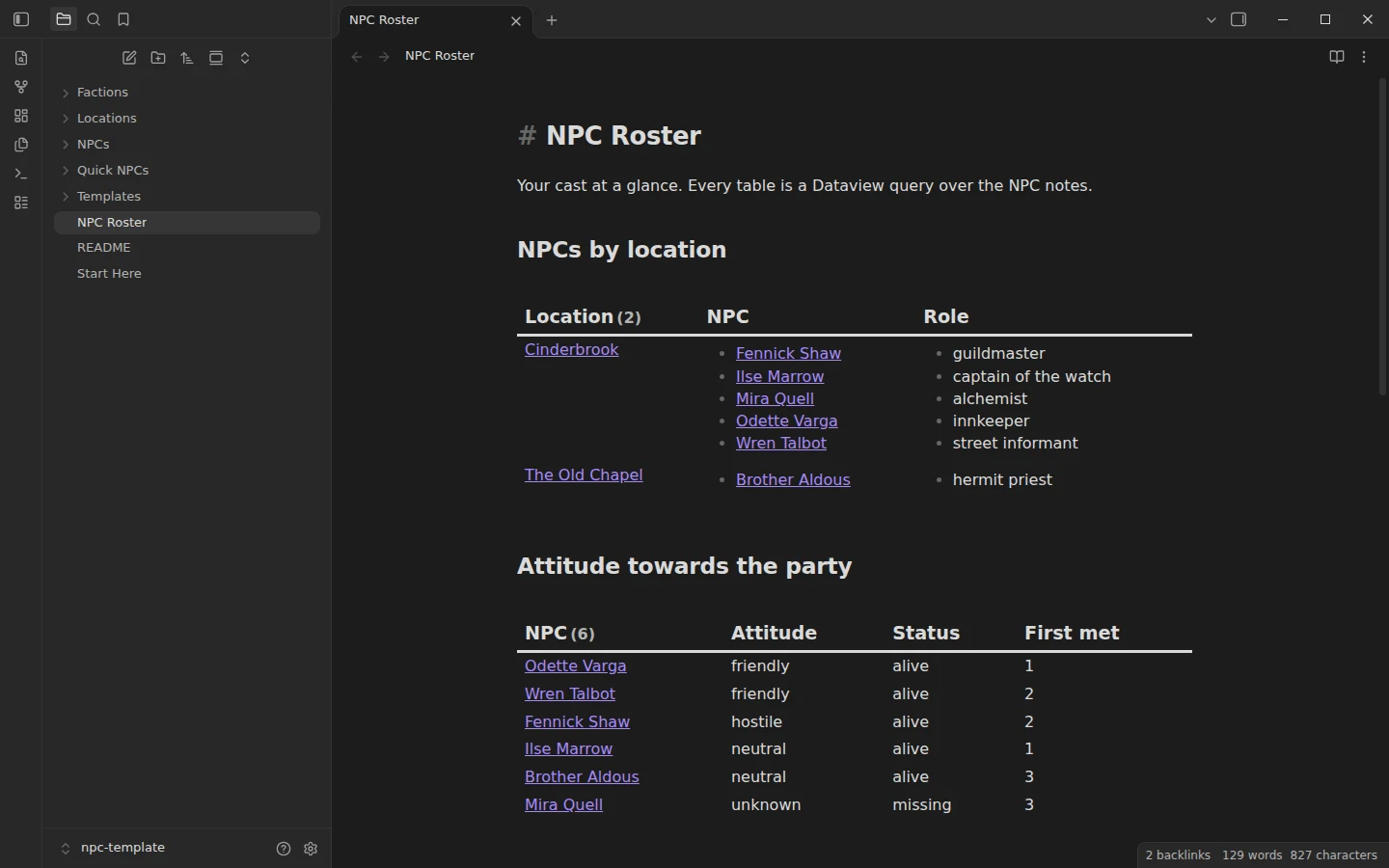
Eine Übersicht über die Figuren einer Kampagne: NSC nach Ort, ihre Haltung gegenüber der Gruppe, Mitglieder der Fraktionen, schnelle NSC zum Improvisieren und die Geheimnisse, die die Spieler noch nicht aufgedeckt haben. Dieser letzte Bereich ist diese Abfrage. Sie funktioniert, weil jede NSC-Notiz eine Eigenschaft für das Geheimnis und eine für den Enthüllungsstand hat.
```dataview
LIST secret
FROM "NSC"
WHERE revealed = false
```
Worldbuilding-Dashboard (Weltindex)
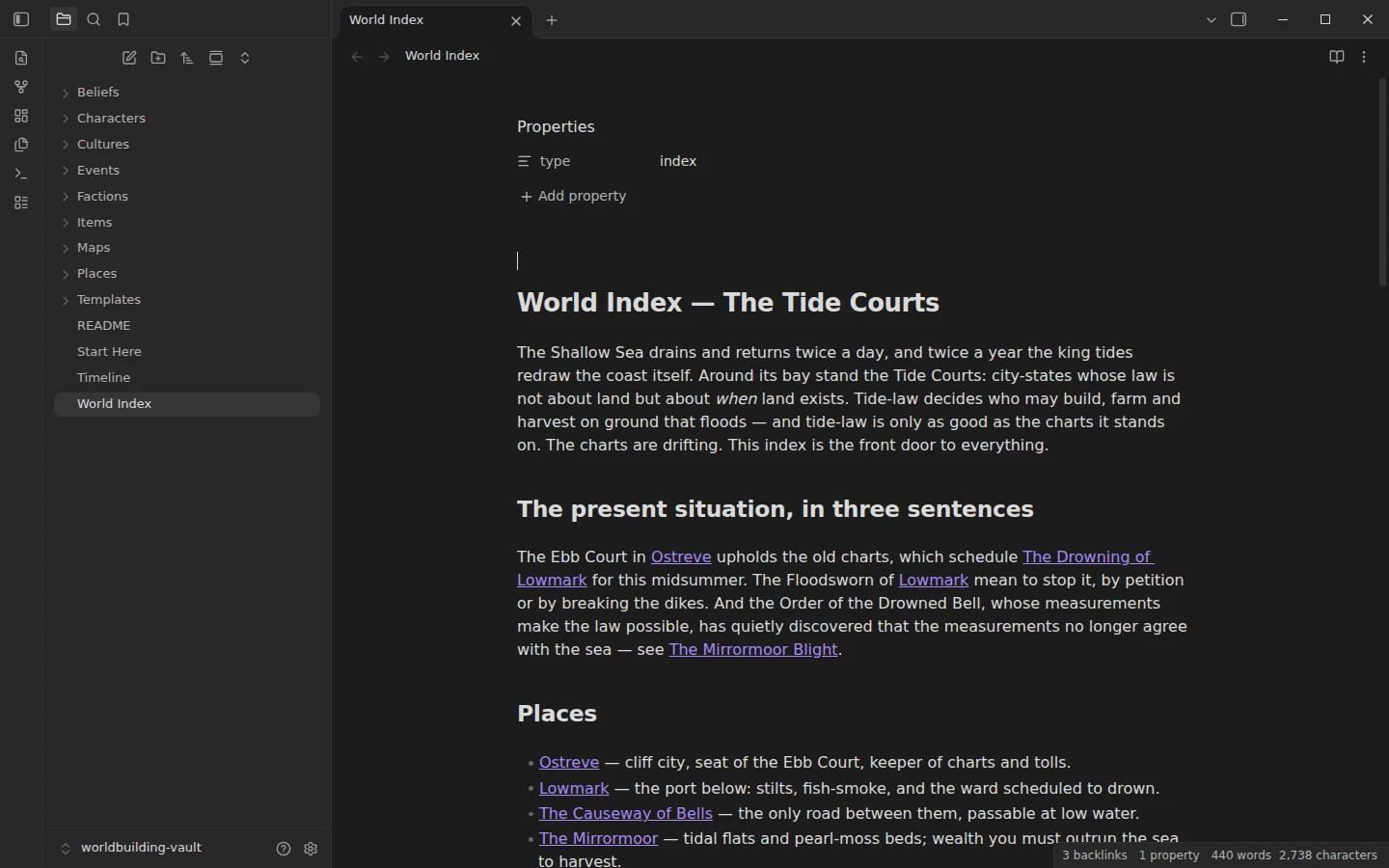
Der Eingang zu einer erfundenen Welt: Orte, Fraktionen, Menschen nach Fraktion, Kulturen, Glauben und wichtige Gegenstände sowie die Chronologie. Dieser Bereich listet die Gegenstände, die die Handlung antreiben, mit Besitzer und Aufbewahrungsort.
```dataview
TABLE held-by AS "In Händen von", location AS "Aufbewahrt in", status AS "Status"
FROM "Gegenstände"
SORT file.name ASC
```
Plugins für Obsidian-Dashboards: Dataview, Tasks, Bases und Homepage
Die meisten dieser Dashboards bestehen aus Dataview-Abfragen. Dataview liest die Eigenschaften am Anfang deiner Notizen, die Ordner, in denen sie liegen, und ihre Aufgaben, und macht daraus lebende Tabellen und Listen. Damit lässt sich fast jeder Bereich bauen, den man sich wünscht. Das GTD-Dashboard nutzt stattdessen das Plugin Tasks, weil Tasks Fälligkeiten, Wiederholungen und Prioritäten versteht, die direkt in der Aufgabenzeile stehen. Bases ist das Core-Plugin für datenbankartige Ansichten deiner Notizen, und der CRM-Vault nutzt es für eine Pipeline-Tabelle, die man sortieren und direkt bearbeiten kann. Homepage ist überall optional: Es öffnet nur deine Dashboard-Notiz, sobald Obsidian startet.
Wer lieber eine visuelle Fläche als eine Seite voller Abfragen hat, kann mit dem Core-Plugin Canvas Notizen, Bilder und Links auf einer Fläche anordnen, und viele nutzen ein Canvas als Dashboard. Ein Dashboard als Notiz hat einen Vorteil: Die Abfragen halten es aktuell, ohne dass du etwas verschieben musst. Die Dataview-Anleitung erklärt die Abfragesprache hinter jeder Tabelle auf dieser Seite.