Obsidian Homepage-Vorlage: Ein Dashboard für den Vault
Schnellinstallation: Entpacken Sie die Datei und öffnen Sie den Ordner als Vault in Obsidian, oder kopieren Sie die Vorlagen in Ihren bestehenden Vault. Ausführliche Installationsanleitung
Welche Plugins Sie brauchen
- Erforderlich
- Dataview
- Optional
- Homepage
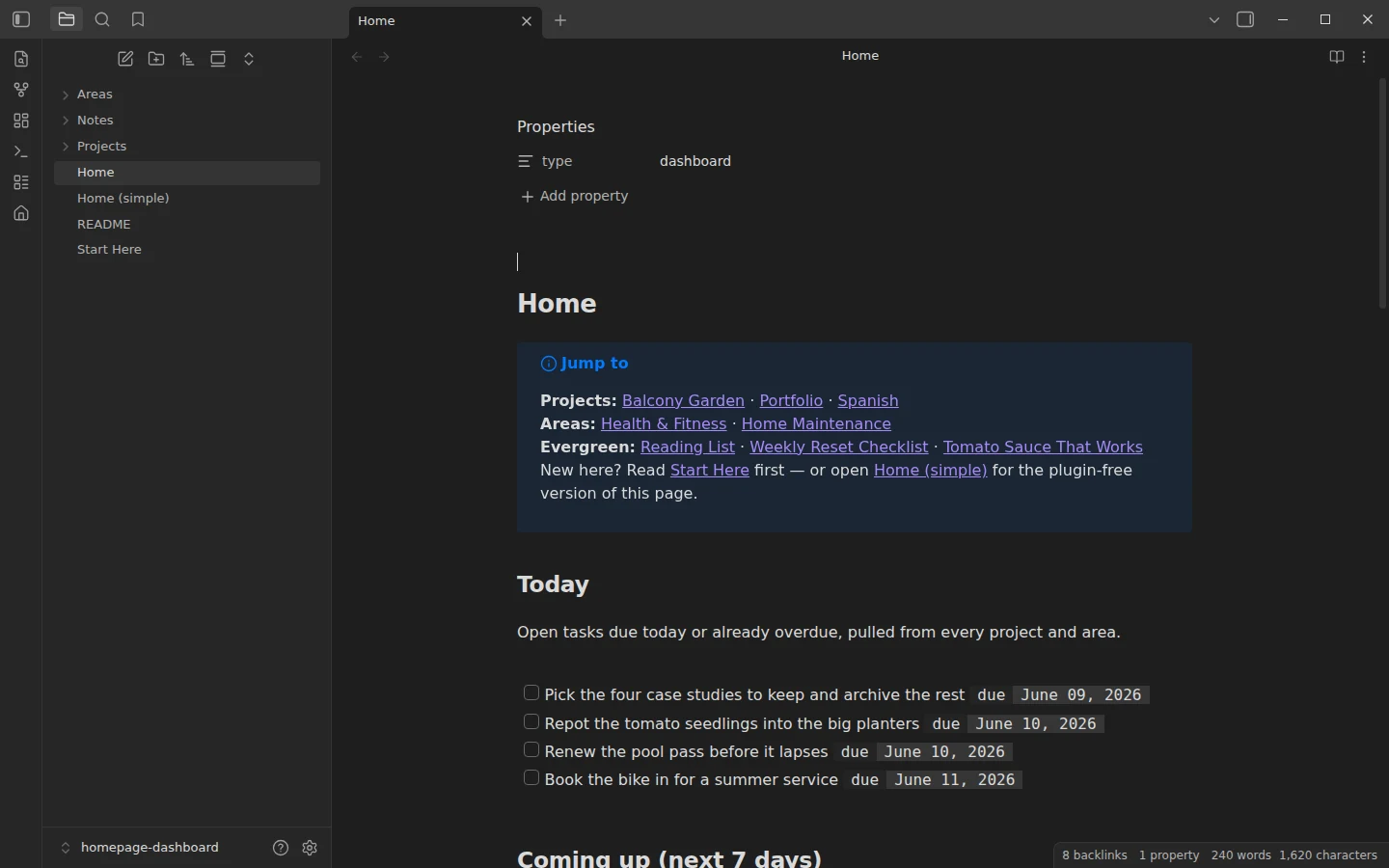
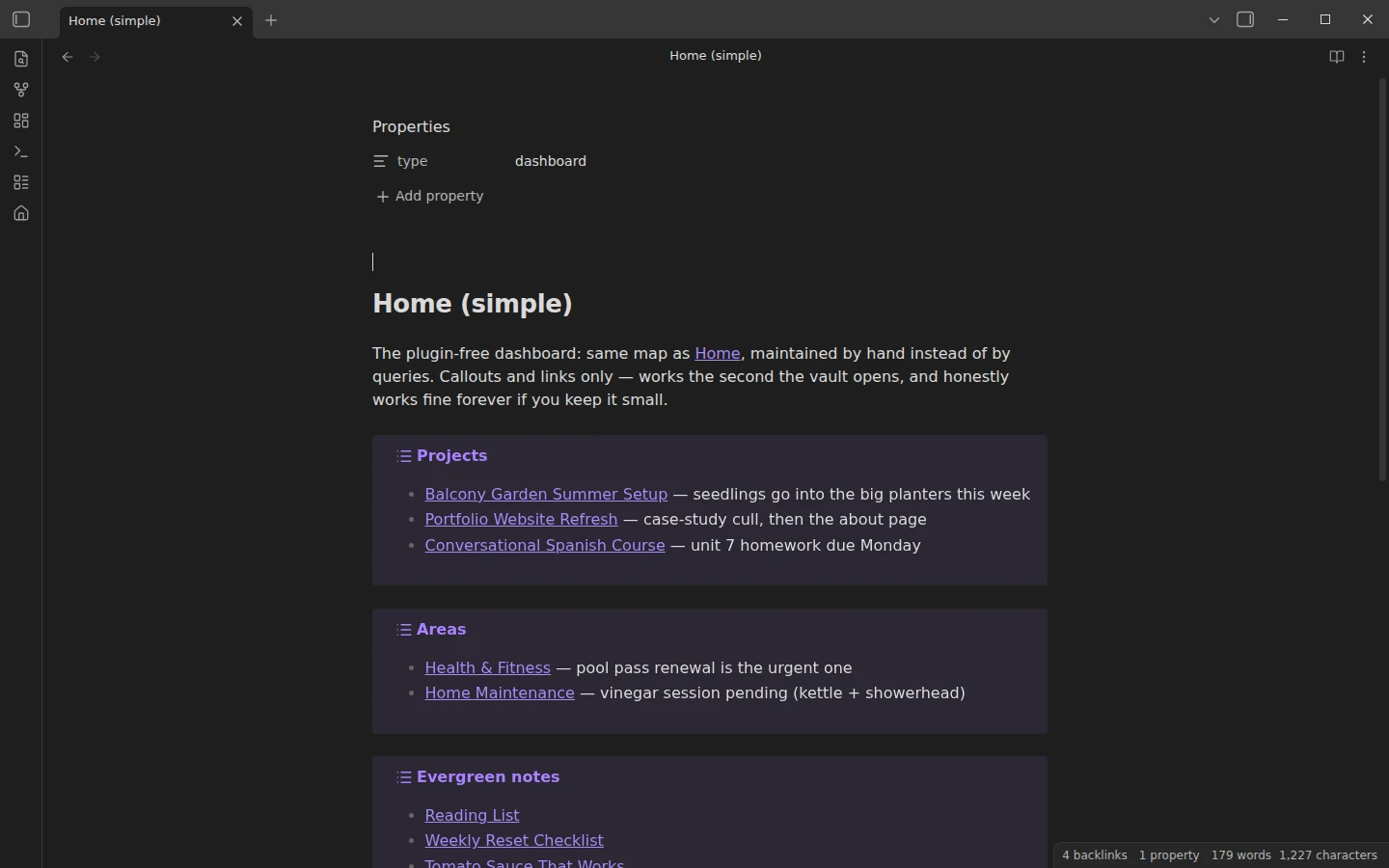
Diese Obsidian Homepage-Vorlage gibt dem Vault eine Eingangstür: eine Notiz, die beim Öffnen mit heutigen Aufgaben, der kommenden Woche, aktiven Projekten, letzten Änderungen und Schnelllinks begrüßt — statt mit der Datei, die zuletzt am Dienstag offen war. Sie wird in zwei Stärken geliefert, beide enthalten: Home (einfach), eine plugin-freie Seite aus Callouts und statischen Links, die funktioniert, sobald der Vault öffnet, und Home, die Live-Version, in der Dataview-Abfragen jeden Abschnitt automatisch aufbauen.
Was die Obsidian Homepage-Vorlage enthält
- Home.md — das Live-Dashboard, betrieben von Dataview.
- Home (einfach).md — dieselbe Übersicht, manuell gepflegt. Null Plugins, ehrlich gesagt dauerhaft ausreichend, wenn es klein bleibt.
- Projekte/, Bereiche/, Notizen/ — ein kleiner, aber vollständig verlinkter Beispiel-Vault: drei Projekte, zwei Bereiche und drei dauerhaft relevante Notizen, alle mit realistischen datierten Aufgaben (einschließlich ein oder zwei überfälliger), damit jeder Dashboard-Abschnitt sofort echte Daten zeigt.
- Hier starten.md — die Tour und erste Schritte.
Die Ordneraufteilung folgt einer einfachen Logik: Projekte haben einen Endzustand, Bereiche sind laufende Verantwortlichkeiten, Notizen sind dauerhaft relevantes Referenzmaterial. Die Beispiele in eigenem Tempo durch eigene Inhalte ersetzen — die Abfragen lesen, was auch immer in den Ordnern liegt.
Das Dashboard-Template Abschnitt für Abschnitt
Die Live-Seite hat fünf Abschnitte. Heute: offene Aufgaben, die heute oder früher fällig sind, aus jedem Projekt und Bereich. Demnächst: die nächsten sieben Tage. Aktive Projekte: eine Tabelle mit Status und Startdatum. Zuletzt bearbeitet: die letzten sieben geänderten Notizen. Vault auf einen Blick: Notizenanzahl pro Ordner. Eine Konvention lässt alles davon funktionieren: Jede handlungsrelevante Aufgabe trägt ein Inline-Fälligkeitsdatum, wie - [ ] Über-uns-Seite überarbeiten [due:: 2026-06-12]. Aufgabe datieren und vergessen — das Dashboard erinnert. Der Tipp im Vault lohnt es sich zu wiederholen: Ein Dashboard, das man kurz überfliegt, schlägt eines, das man durchscrollen muss — wenn ein Abschnitt um 9:00 Uhr keine Entscheidung verändert, kommt er raus.
Plugins: Dataview für die Live-Seite, Homepage beim Start
Dataview ist für Home erforderlich und sonst für nichts — Home (einfach) läuft ohne jedes Plugin, der Vault ist also nutzbar, bevor irgendetwas installiert wird. Homepage ist das optionale zweite Teil: Es auf das gewünschte Dashboard zeigen lassen, und Obsidian öffnet es bei jedem Start — das ist der Unterschied zwischen einer Homepage haben und einer Notiz namens Home haben. Ein sinnvoller Weg: einfach starten, dann Dataview installieren und zusehen, wie sich dasselbe Dashboard aus den Fälligkeitsdaten der Aufgaben füllt.
Die Homepage-Vorlage herunterladen
Das Zip enthält den vollständigen Vault mit reinen JSON-Einstellungen, auf GitHub gespiegelt. Als eigenen Vault öffnen oder die zwei Home-Notizen in den bestehenden Vault kopieren und die Ordnernamen in den Abfragen anpassen — wie man eine Vaultorial-Vorlage installiert erklärt beide Wege. Wenn der Heute-Abschnitt zum meistgenutzten Teil wird, ist der GTD-Aufgaben-Vault die tiefere Version dieser Idee, und die Projektmanagement-Vorlage wendet dasselbe Dataview-Dashboard-Muster auf Mehrprojektarbeit an. Weitere Dashboards gibt es im Dashboard-Bereich.
Weitere Vorlagen
-
 Obsidian TTRPG-Vorlagen: D&D-Kampagnen & Worldbuilding D&D-Charakterbogen für Obsidian: eine 5e-Vorlage, die selbst rechnet Kostenloser D&D-5e-Charakterbogen für Obsidian: Attribute in den Eigenschaften, Dataview berechnet Modifikatoren, Fertigkeiten, Rettungswürfe und Zauber-SG. Vorlage ansehen →
 -
 Obsidian Kanban & Projektmanagement-Vorlagen Gantt-Diagramm-Vorlage für Obsidian: Zeitpläne aus deinen Aufgabennotizen Kostenlose Gantt-Diagramm-Vorlage für Obsidian: Jede Aufgabe ist eine Notiz mit Start- und Enddatum, Dataview zeichnet ein Mermaid-Gantt pro Projekt. Vorlage ansehen →
 -
 Obsidian Meeting-Notiz-Vorlagen für die Arbeit Obsidian-CRM-Vorlage: ein persönliches CRM mit Kontakten, Deals und Wiedervorlagen Kostenlose CRM-Vorlage für Obsidian: Kontakte, Unternehmen, Deals und datierte Interaktionen, mit Dataview-Dashboard für Wiedervorlagen, Pipeline und kalte Kontakte. Vorlage ansehen →
 -
 Obsidian für die Arbeit: Meetings, Projekte, Kunden und die kommerzielle Lizenz Obsidian im Job nutzen: ein Vault für Meetings, Projekte, Kunden und Aufgaben, ob du die kommerzielle Lizenz brauchst und was Teams teilen können. Anleitung lesen →