Modelli
Dashboard Obsidian: Esempi e Modelli Gratuiti
Esempi Reali di Dashboard Obsidian
Una dashboard in Obsidian è semplicemente una nota che mostra lo stato del tuo vault: le attività di oggi, i progetti attivi, cosa hai toccato di recente. Il download in questa categoria, il modello Homepage / Dashboard, ti dà quella nota in due varianti. Home (semplice) è costruita con callout e link statici e funziona con i plugin della community completamente disattivati. Home è la versione live, con query Dataview che recuperano le attività di oggi, la settimana in arrivo, i progetti attivi, le note recentemente modificate e i conteggi del vault, progettata per aprirsi automaticamente all'avvio tramite il plugin Homepage. Entrambe arrivano dentro un piccolo vault di esempio cross-collegato, tre progetti, due aree e tre note evergreen con attività datate, così ogni sezione mostra dati reali dal primo open.
Inizia con la variante semplice se vuoi principalmente una porta d'ingresso per il tuo vault. Passa alla versione Dataview quando inizi a datare le attività, perché è il punto in cui una pagina statica non basta più.
Le dashboard vivono anche dentro i nostri vault più specializzati. Il vault attività GTD gestisce l'intero sistema da una sola, e il vault gestione progetti aggrega ogni progetto per stato, responsabile e scadenza. Se uno di questi è il tuo caso d'uso reale, prendi la dashboard con il sistema già costruito attorno.
Galleria di dashboard Obsidian: 10 dashboard reali e le loro query
Ogni dashboard di questo elenco si trova dentro uno dei nostri vault gratuiti. Lo screenshot è la nota reale aperta in Obsidian con i dati di esempio del vault, e il blocco di codice è una query copiata da quella stessa nota, così puoi vedere come è costruito ogni pannello prima di scaricare qualcosa. I vault scaricabili in italiano sono in inglese, quindi le query mostrano i nomi di cartelle e proprietà che troverai nello zip.
Dashboard homepage di Obsidian
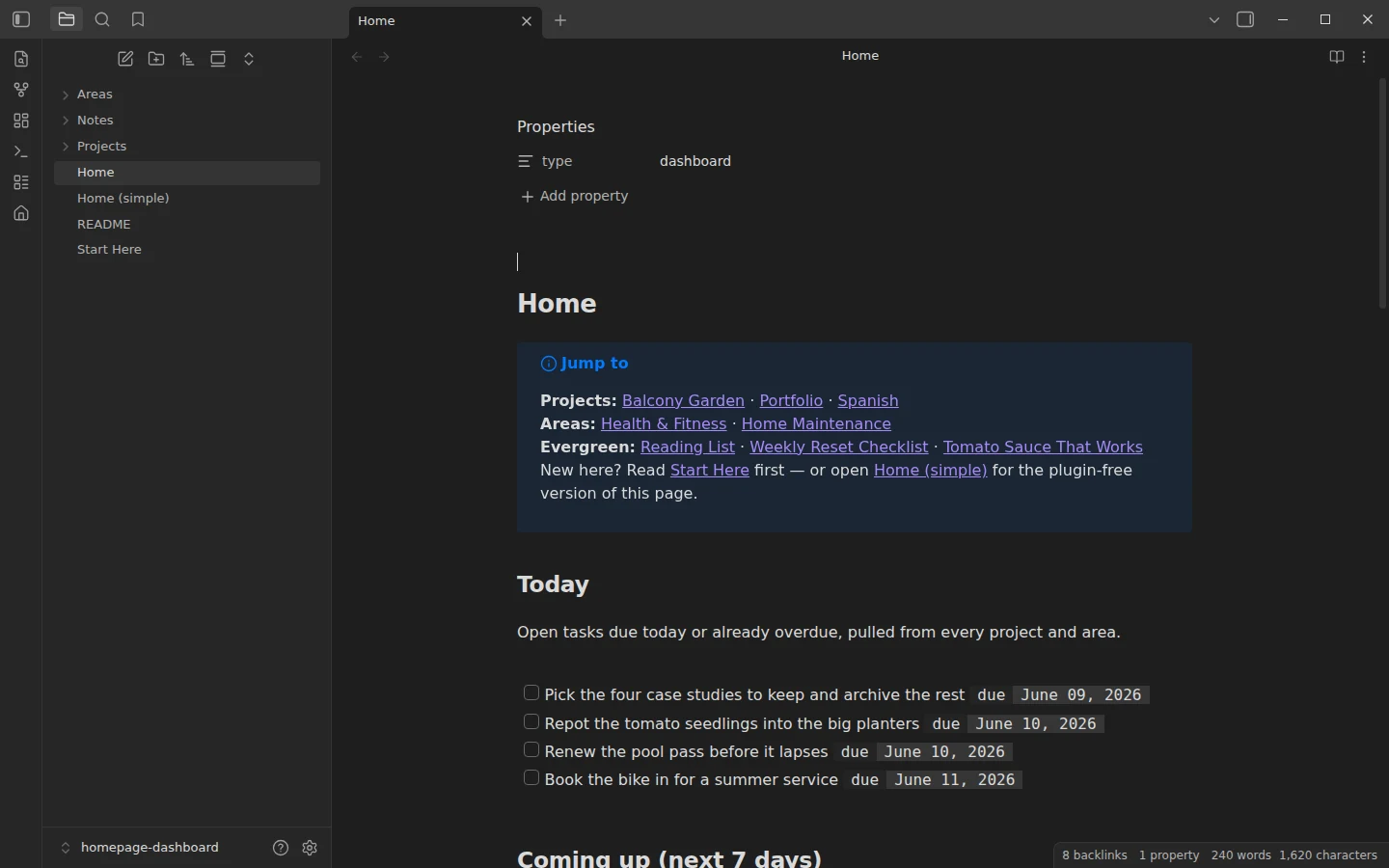
La pagina iniziale di un vault generico, pensata per aprirsi all'avvio con il plugin Homepage. Cinque pannelli vanno dalle attività di oggi ai numeri del vault: oggi, prossimi sette giorni, progetti attivi, note toccate di recente e il vault in sintesi. Questa query riempie il pannello di oggi con tutte le attività non completate di Projects e Areas in scadenza oggi o prima.
```dataview
TASK
FROM "Projects" OR "Areas"
WHERE !completed AND due AND due <= date(today)
SORT due ASC
```
Dashboard delle attività GTD
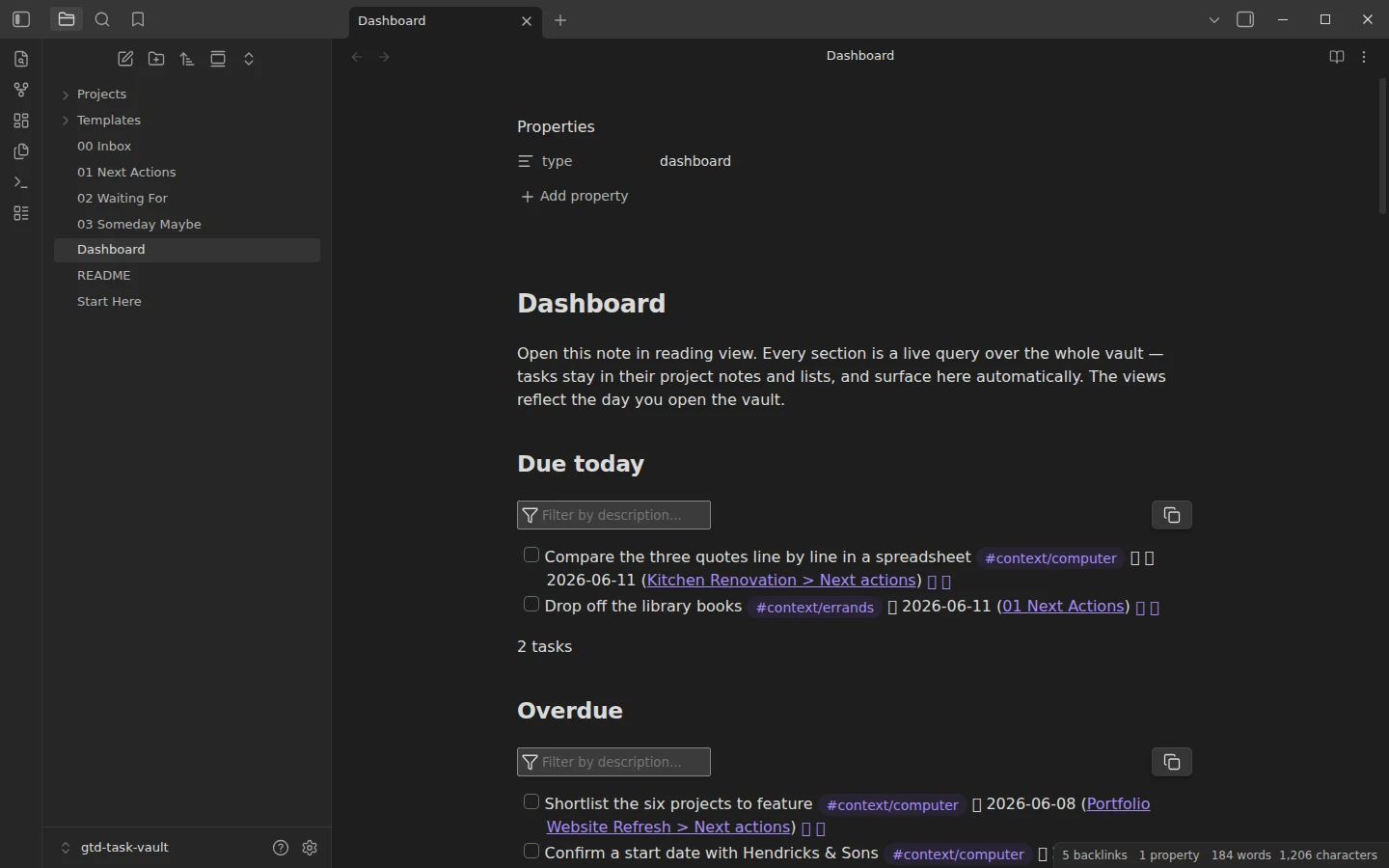
Un intero sistema Getting Things Done gestito da una sola nota: in scadenza oggi, in ritardo, in arrivo, prossime azioni per contesto (casa, computer, commissioni), cose in attesa, inbox e panoramica dei progetti. Funziona con il plugin Tasks invece che con Dataview, quindi ogni pannello è una query di Tasks come questa, che elenca le attività di oggi ed esclude tutto ciò che ha il tag #waiting.
```tasks
not done
due today
tags do not include #waiting
```
Dashboard di project management
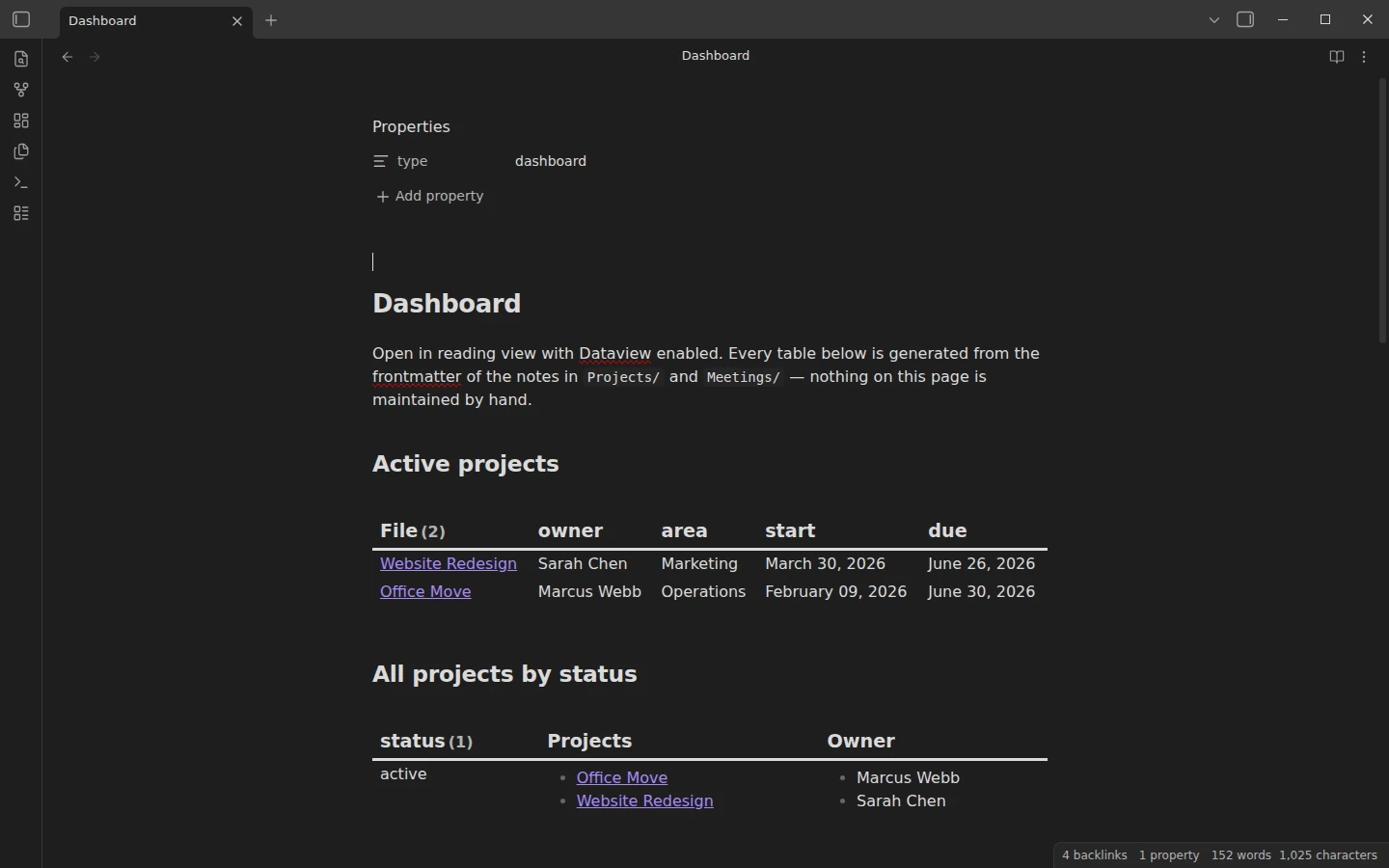
Tutti i progetti in un unico posto: progetti attivi, tutti i progetti per stato, per responsabile, cosa scade nei prossimi 30 giorni, le riunioni recenti e le azioni ancora aperte. Il primo pannello è questa tabella, che legge responsabile, area e date dalle proprietà di ogni nota di progetto.
```dataview
TABLE owner, area, start, due
FROM "Projects"
WHERE status = "active"
SORT due ASC
```
Dashboard dei verbali di riunione
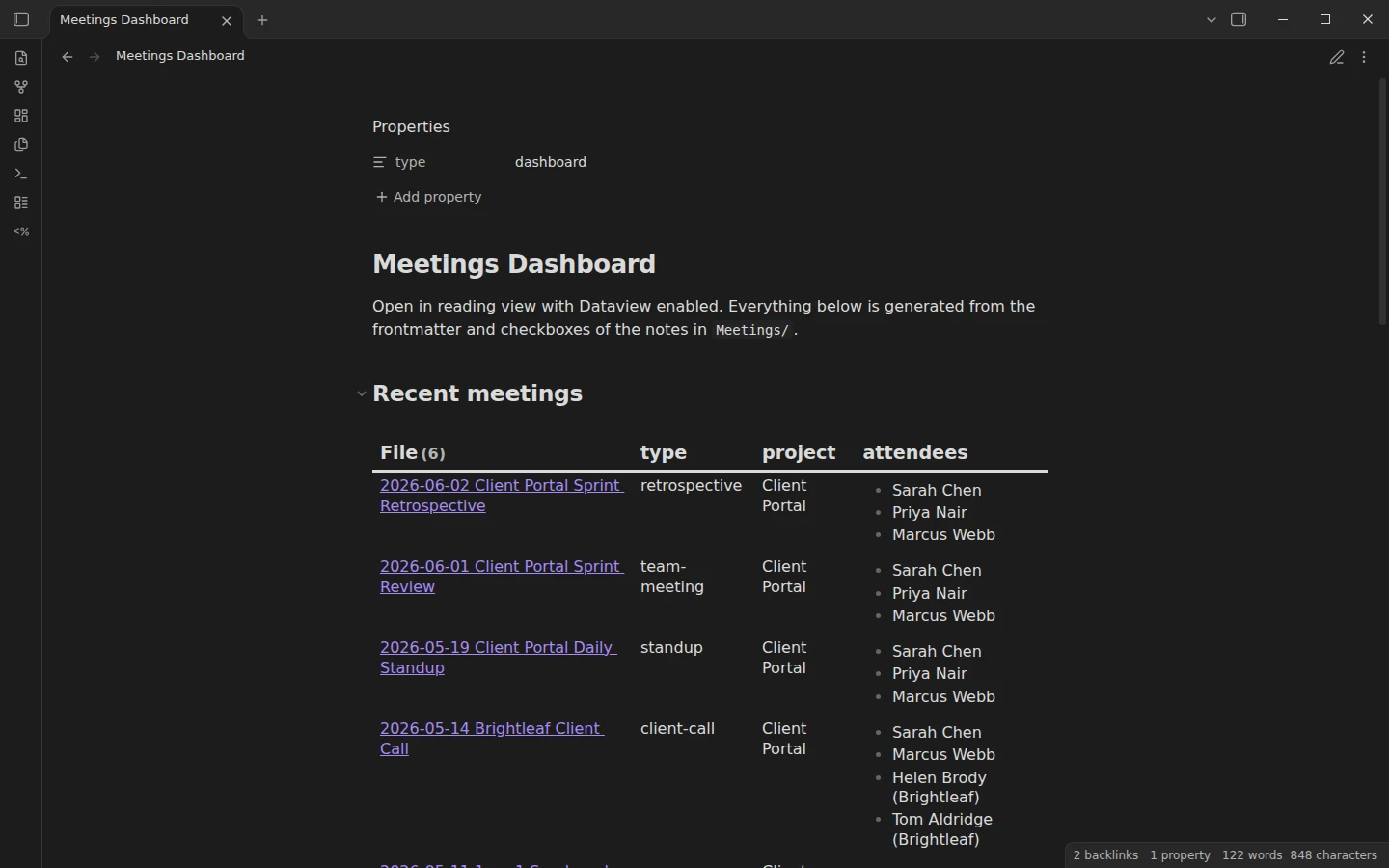
Una dashboard per la cartella delle riunioni: le ultime riunioni, le riunioni per tipo e per progetto, le azioni aperte e un registro delle decisioni. La query qui sotto è il pannello delle riunioni recenti.
```dataview
TABLE type, project, attendees
FROM "Meetings"
SORT date DESC
LIMIT 15
```
Dashboard per un CRM personale
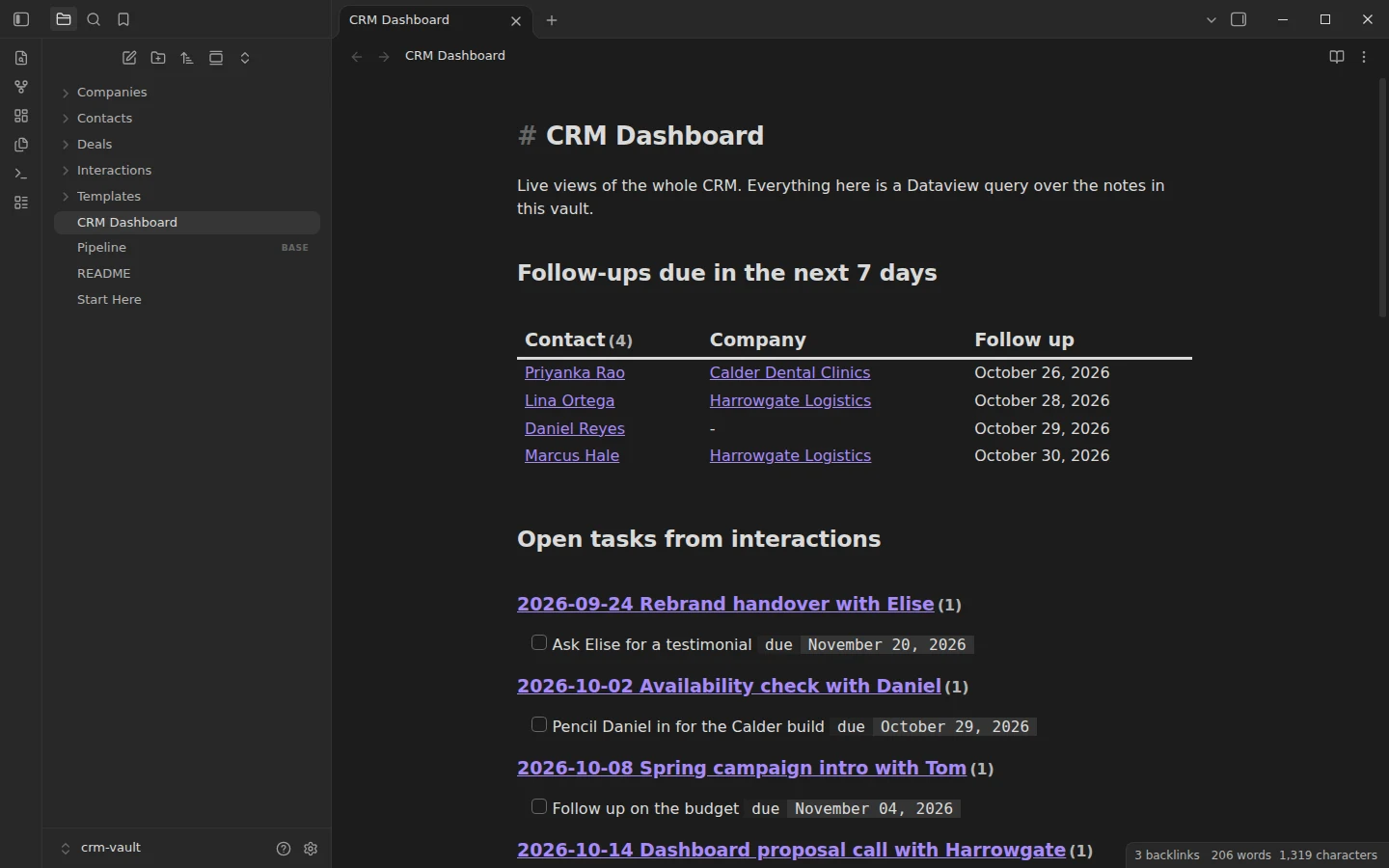
Il vault CRM si apre sui follow-up dei prossimi sette giorni, le attività aperte dalle interazioni passate, la pipeline per fase, le trattative aperte, i contatti che nessuno sente da 60 giorni e le interazioni più recenti. Il pannello dei follow-up è questa query. Il vault include anche una vista Bases della stessa pipeline per chi preferisce una tabella da ordinare e modificare direttamente.
```dataview
TABLE WITHOUT ID file.link AS "Contact", company AS "Company", next_follow_up AS "Follow up"
FROM "Contacts"
WHERE next_follow_up AND next_follow_up <= date(today) + dur(7 days)
SORT next_follow_up ASC
```
Dashboard per studenti
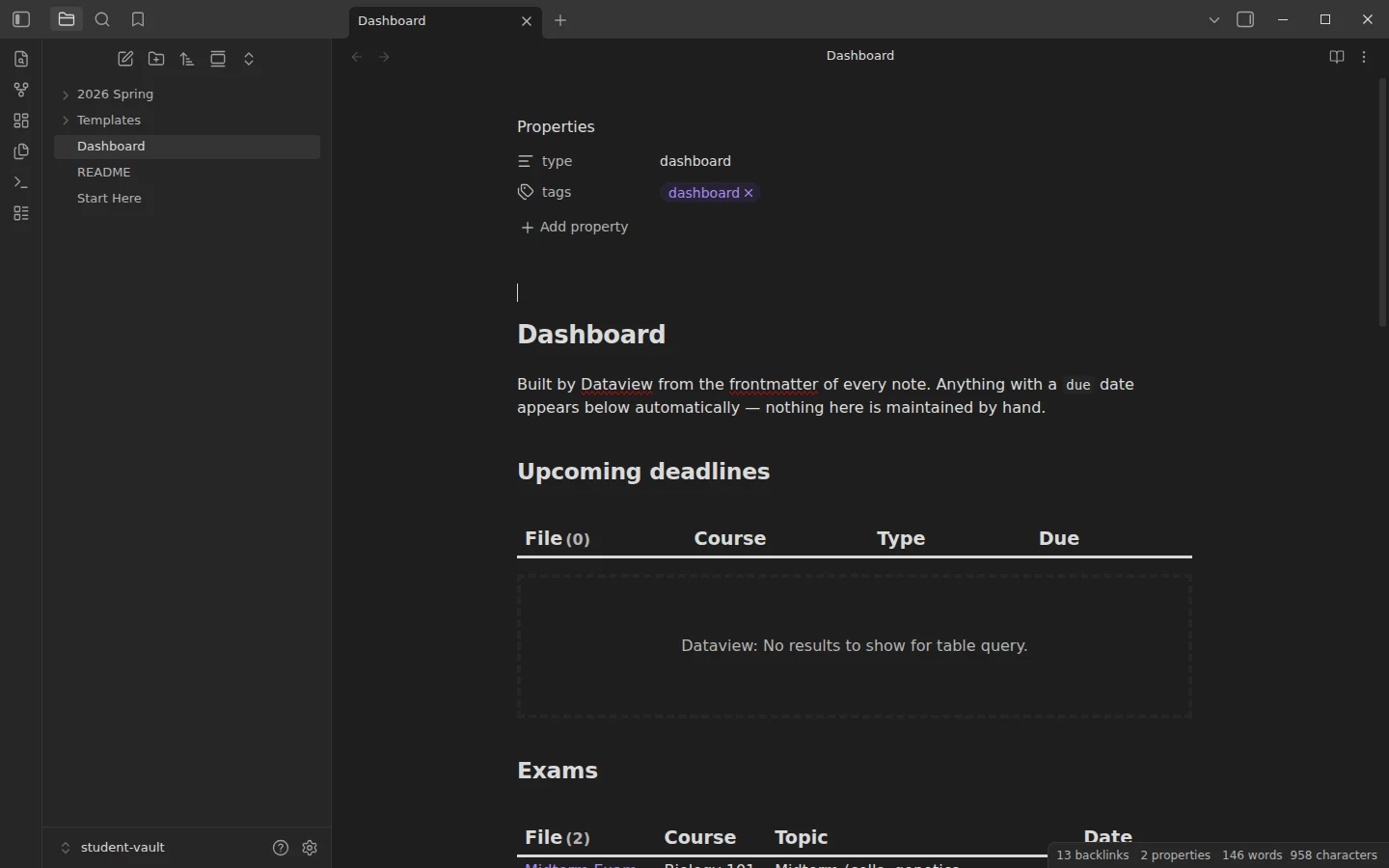
Una pagina per tutto il semestre: scadenze in arrivo, esami, letture assegnate e tutto raggruppato per corso. Le date vengono da una proprietà di scadenza in ogni nota di consegna, così l'elenco si riordina da solo man mano che il semestre avanza.
```dataview
TABLE course AS "Course", type AS "Type", due AS "Due"
FROM "2026 Spring"
WHERE due AND due >= date(today)
SORT due ASC
```
Dashboard per il monitoraggio delle abitudini
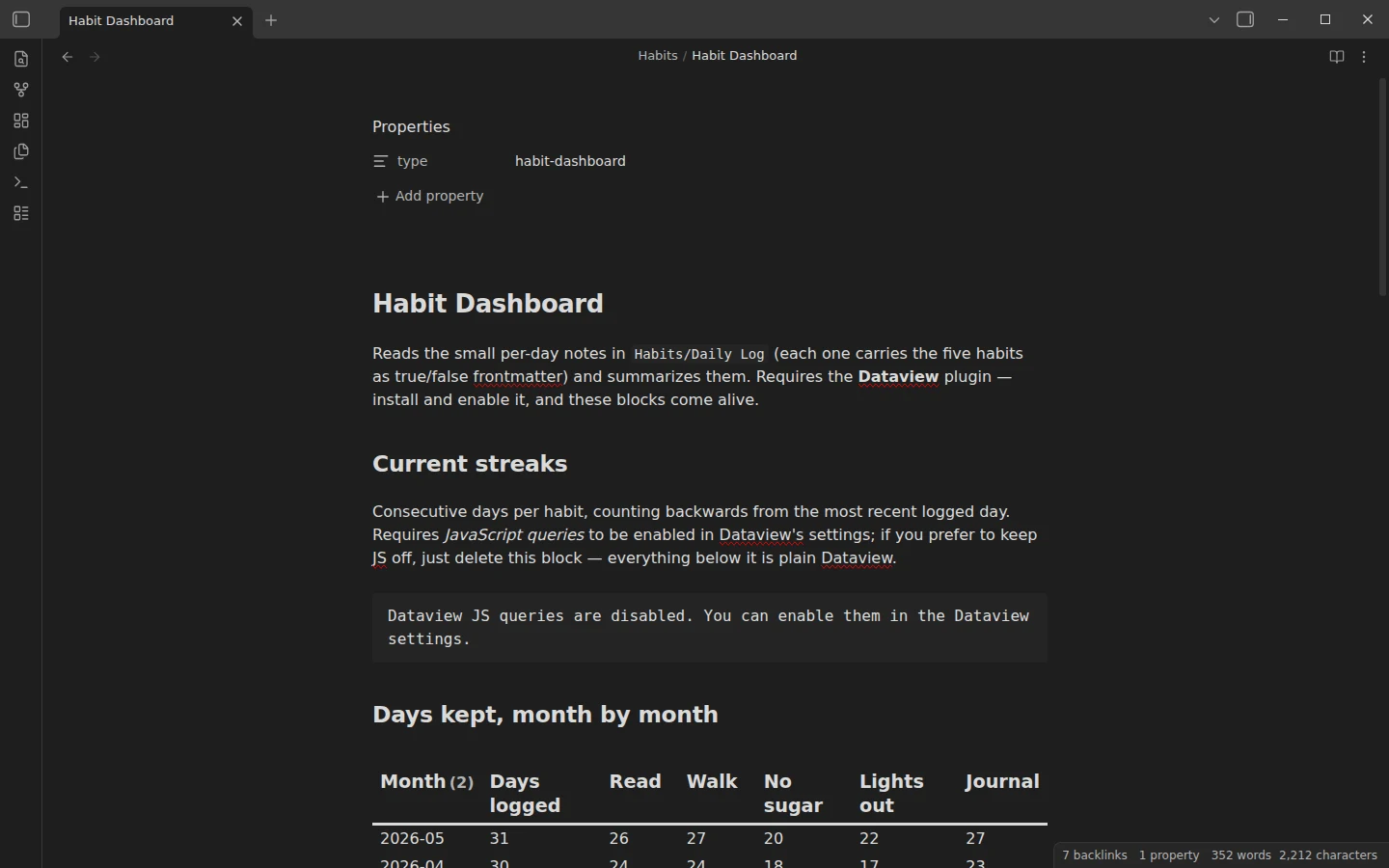
Serie in corso, giorni rispettati mese per mese, gli ultimi 14 giorni registrati e l'elenco dei giorni perfetti. Le abitudini sono proprietà vero o falso in ogni registro giornaliero, per questo il pannello dei giorni perfetti richiede una sola riga di condizioni.
```dataview
LIST
FROM "Habits/Daily Log"
WHERE read AND walk AND no_sugar AND sleep_on_time AND journal
SORT date DESC
```
Dashboard della campagna D&D (schermo del DM)
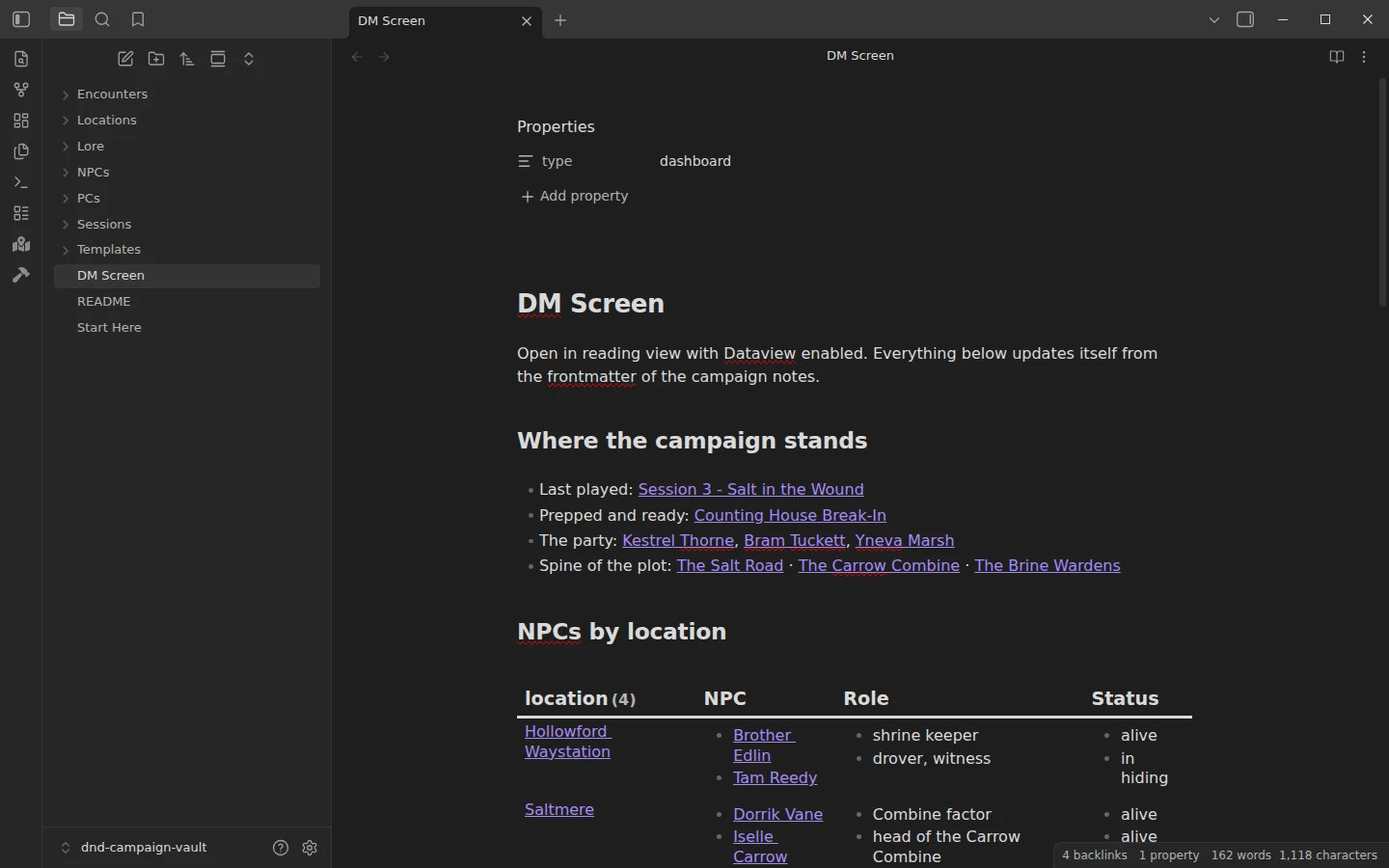
Uno schermo del DM per il tavolo: a che punto è la campagna, i PNG per luogo e per fazione, le sessioni dalla più recente, gli incontri pronti da giocare e quelli già giocati, e il gruppo. Questa query raggruppa ogni PNG sotto il luogo in cui vive.
```dataview
TABLE rows.file.link AS "NPC", rows.role AS "Role", rows.status AS "Status"
FROM "NPCs"
GROUP BY location
```
Dashboard con l'elenco dei PNG
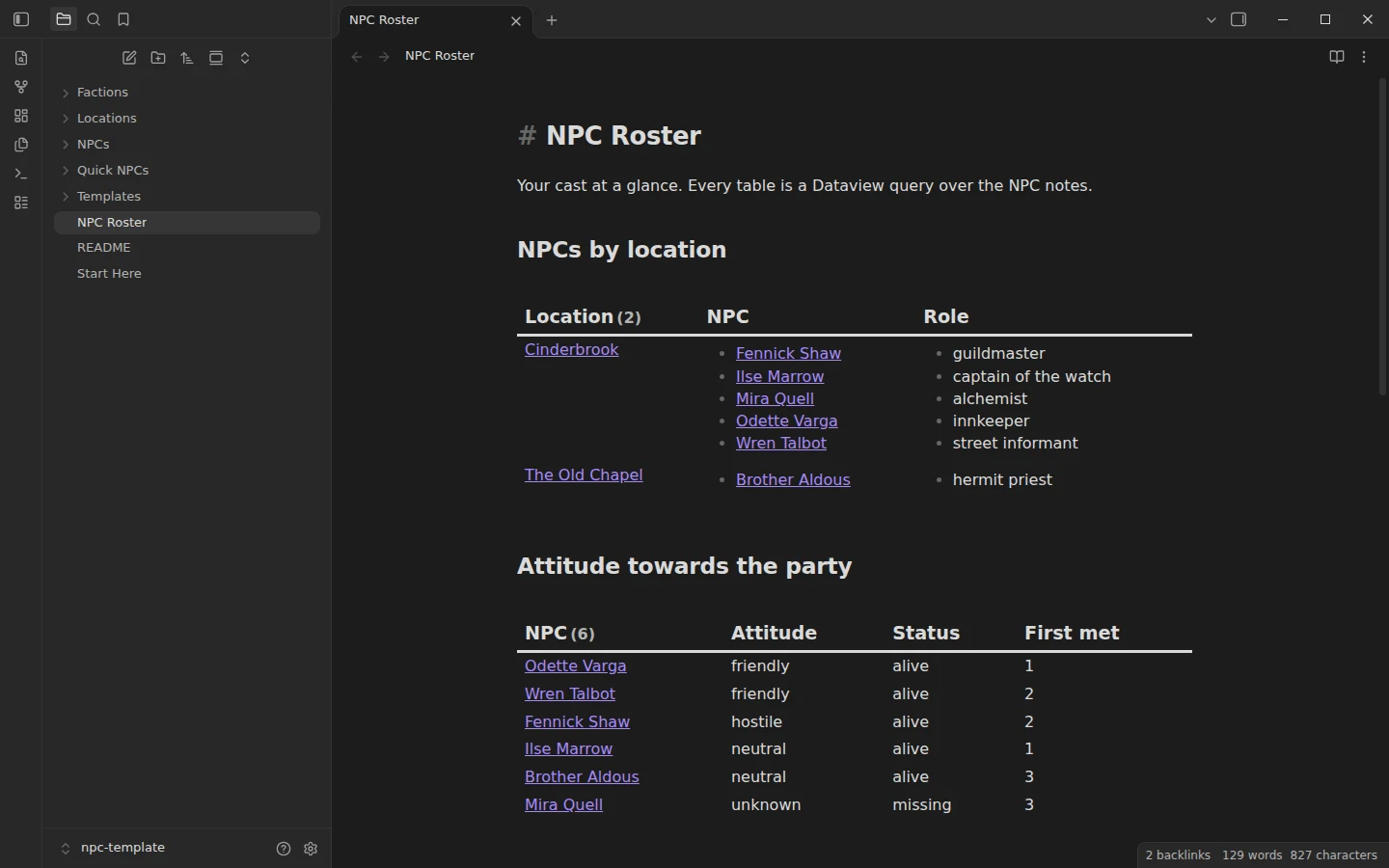
Un elenco dei personaggi di una campagna: PNG per luogo, il loro atteggiamento verso il gruppo, membri delle fazioni, PNG rapidi pronti da improvvisare e i segreti che i giocatori non hanno ancora scoperto. Quest'ultimo pannello è questa query, che funziona perché ogni nota di PNG ha una proprietà per il segreto e una per indicare se è stato rivelato.
```dataview
LIST secret
FROM "NPCs"
WHERE revealed = false
```
Dashboard di worldbuilding (World Index)
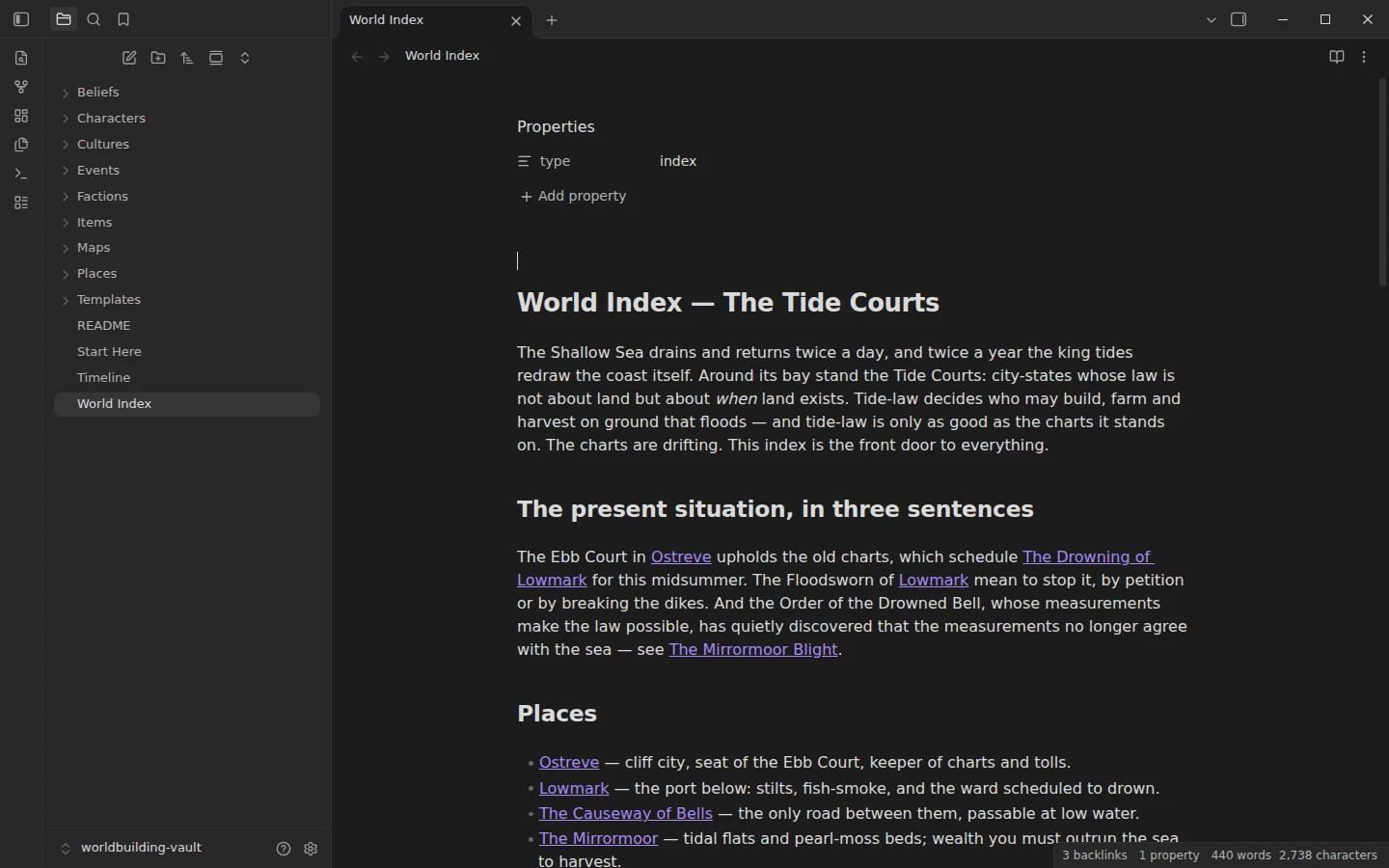
La porta d'ingresso di un mondo immaginario: luoghi, fazioni, persone per fazione, culture, credenze e oggetti importanti, e la cronologia. Questo pannello elenca gli oggetti che muovono la trama, con chi possiede ciascuno e dove è custodito.
```dataview
TABLE held-by AS "Held by", location AS "Kept in", status
FROM "Items"
SORT file.name ASC
```
Plugin per dashboard in Obsidian: Dataview, Tasks, Bases e Homepage
Quasi tutte queste dashboard sono query di Dataview. Dataview legge le proprietà in testa alle note, le cartelle in cui si trovano e le loro attività, e le trasforma in tabelle ed elenchi aggiornati, quindi copre quasi ogni pannello che si possa desiderare. La dashboard GTD usa invece il plugin Tasks, perché Tasks capisce scadenze, ricorrenze e priorità scritte sulla riga stessa dell'attività. Bases è il plugin core per le viste in stile database delle note, e il vault CRM lo usa per una tabella della pipeline da ordinare e modificare sul posto. Homepage è facoltativo in ogni caso: apre semplicemente la nota della dashboard all'avvio di Obsidian.
Se preferisci una bacheca visiva a una pagina di query, il plugin core Canvas permette di disporre note, immagini e link su un'unica superficie, e molti usano un canvas come dashboard. Una dashboard fatta con una nota ha un vantaggio: le query la tengono aggiornata senza che tu debba spostare nulla. La guida a Dataview spiega il linguaggio di query dietro ogni tabella di questa pagina.