Plantillas
Dashboards de Obsidian: ejemplos reales y plantillas gratuitas
Ejemplos reales de dashboard en Obsidian
Un dashboard en Obsidian es simplemente una nota que muestra el estado de tu vault: las tareas de hoy, los proyectos activos, lo que tocaste últimamente. La descarga de esta categoría, la plantilla de Dashboard de inicio, te da esa nota en dos variantes. Inicio (simple) está construida con callouts y enlaces estáticos y funciona con los plugins de comunidad completamente desactivados. Inicio es la versión en vivo, con consultas Dataview que extraen las tareas de hoy, la semana próxima, proyectos activos, notas editadas recientemente y conteos del vault, diseñada para abrirse automáticamente al arrancar mediante el plugin Homepage. Ambas llegan dentro de un pequeño vault de ejemplo interconectado, tres proyectos, dos áreas y tres notas perennes con tareas fechadas, para que cada sección muestre datos reales desde el primer momento.
Empieza con la variante simple si principalmente quieres una puerta de entrada a tu vault. Pasa a la versión con Dataview una vez que empieces a fechar tus tareas, porque ese es el punto en que una página estática deja de ser suficiente.
Los dashboards también viven dentro de nuestros vaults más especializados. El vault de tareas GTD hace funcionar todo su sistema desde uno, y la plantilla de gestión de proyectos agrupa cada proyecto por estado, responsable y fecha límite. Si uno de esos es tu caso de uso real, toma el dashboard con el sistema ya montado alrededor.
Galería de dashboards de Obsidian: 10 dashboards reales y sus consultas
Cada dashboard de esta lista viene dentro de uno de nuestros vaults gratuitos. La captura es la nota real abierta en Obsidian con los datos de ejemplo del vault, y el bloque de código es una consulta copiada de esa misma nota, tal como viene en la descarga en español, para que veas cómo está hecho cada panel antes de descargar nada.
Dashboard de inicio en Obsidian
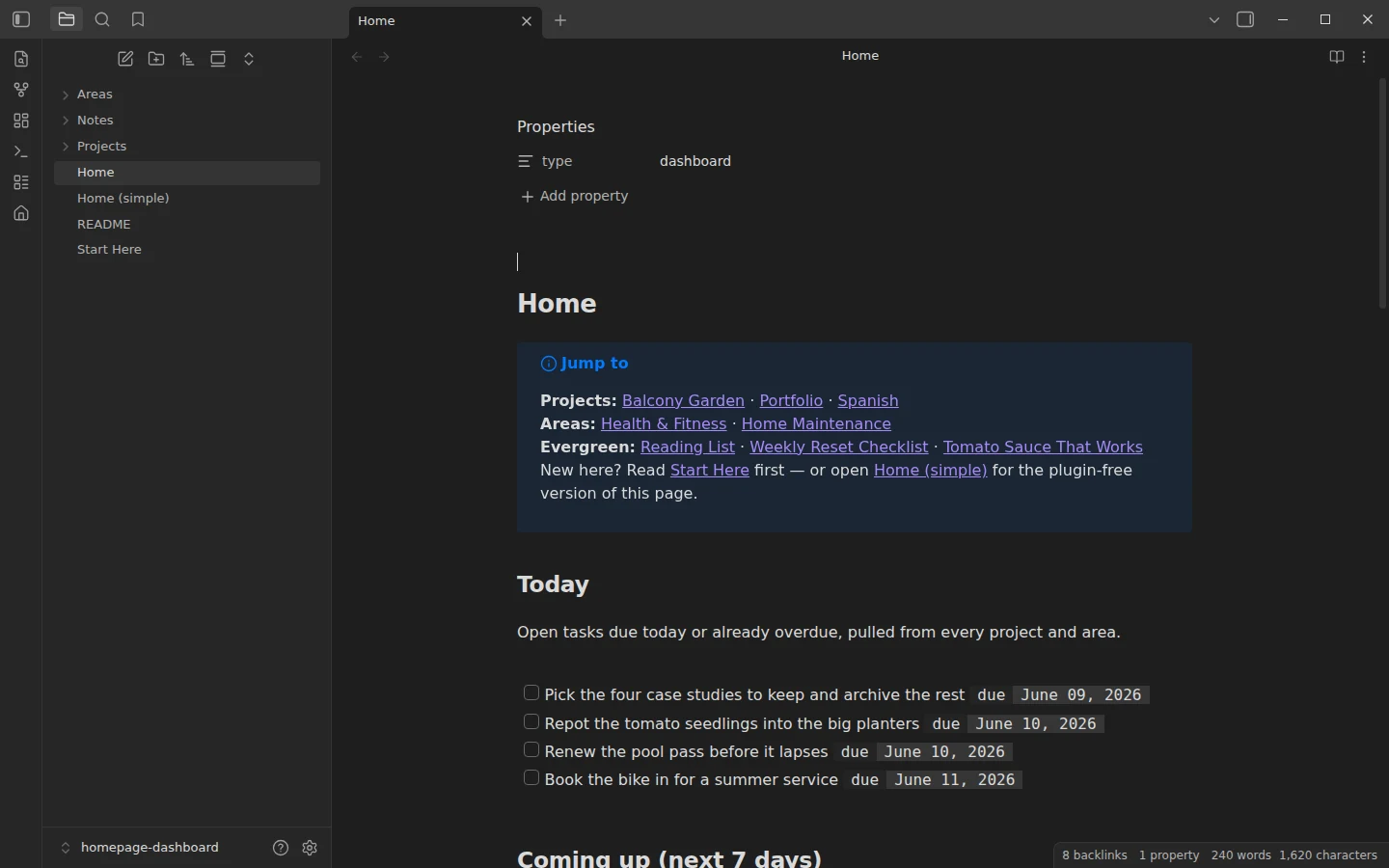
La portada de un vault general, pensada para abrirse al arrancar con el plugin Homepage. Cinco paneles van de las tareas de hoy al recuento del vault: Hoy, Próximos días, Proyectos activos, Tocado hace poco y El vault de un vistazo. Esta consulta rellena el panel Hoy con todas las tareas sin terminar que vencen hoy o antes en Proyectos y Áreas.
```dataview
TASK
FROM "Proyectos" OR "Áreas"
WHERE !completed AND due AND due <= date(today)
SORT due ASC
```
Dashboard de tareas GTD
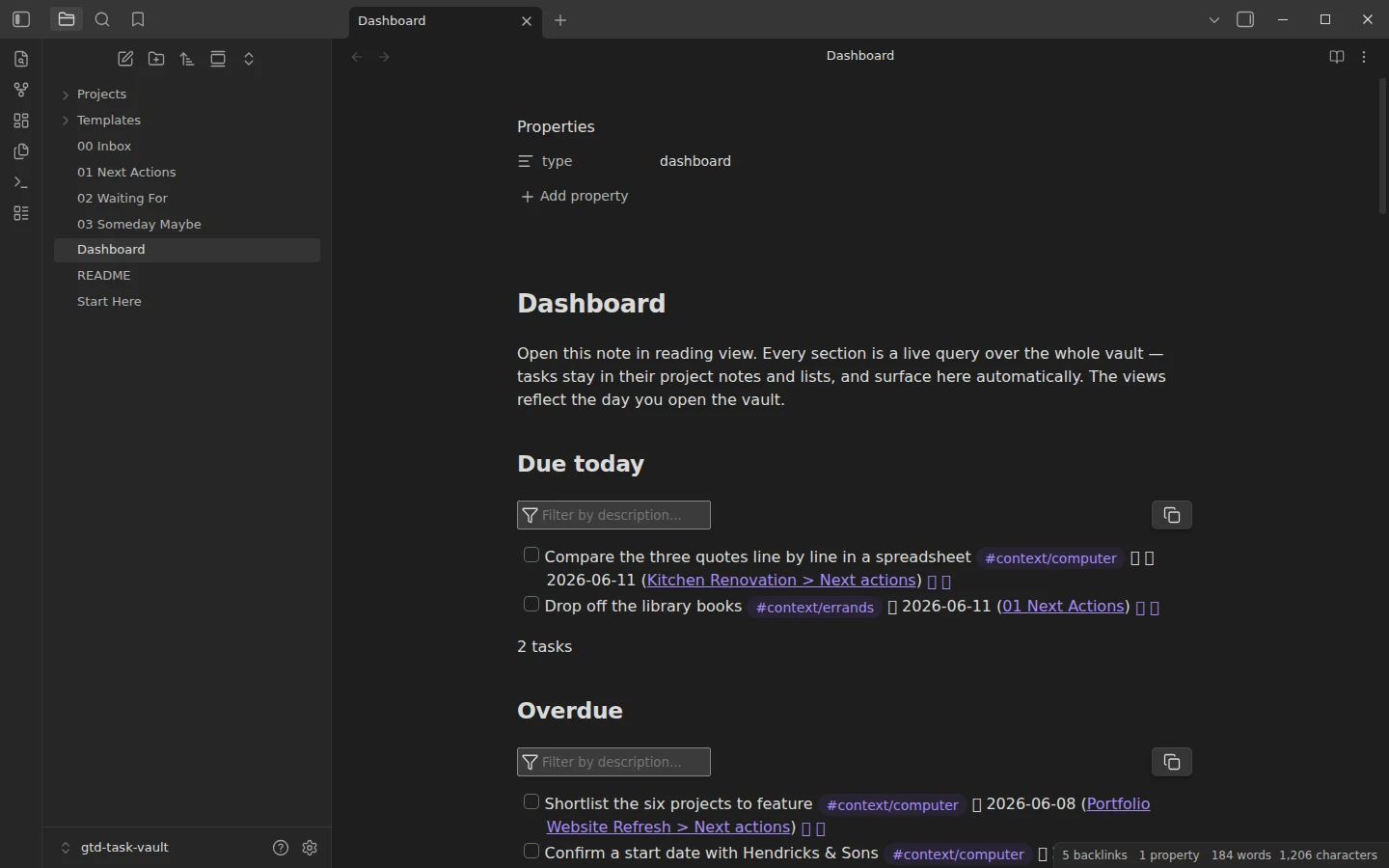
Un sistema Getting Things Done entero desde una sola nota: lo que vence hoy, lo atrasado, lo próximo, las siguientes acciones por contexto (casa, ordenador, recados), lo que esperas de otros, la bandeja de entrada y un resumen de proyectos. Funciona con el plugin Tasks en lugar de Dataview, así que cada panel es una consulta de Tasks como esta, que lista las tareas de hoy y deja fuera lo etiquetado como #espera.
```tasks
not done
due today
tags do not include #espera
```
Dashboard de gestión de proyectos
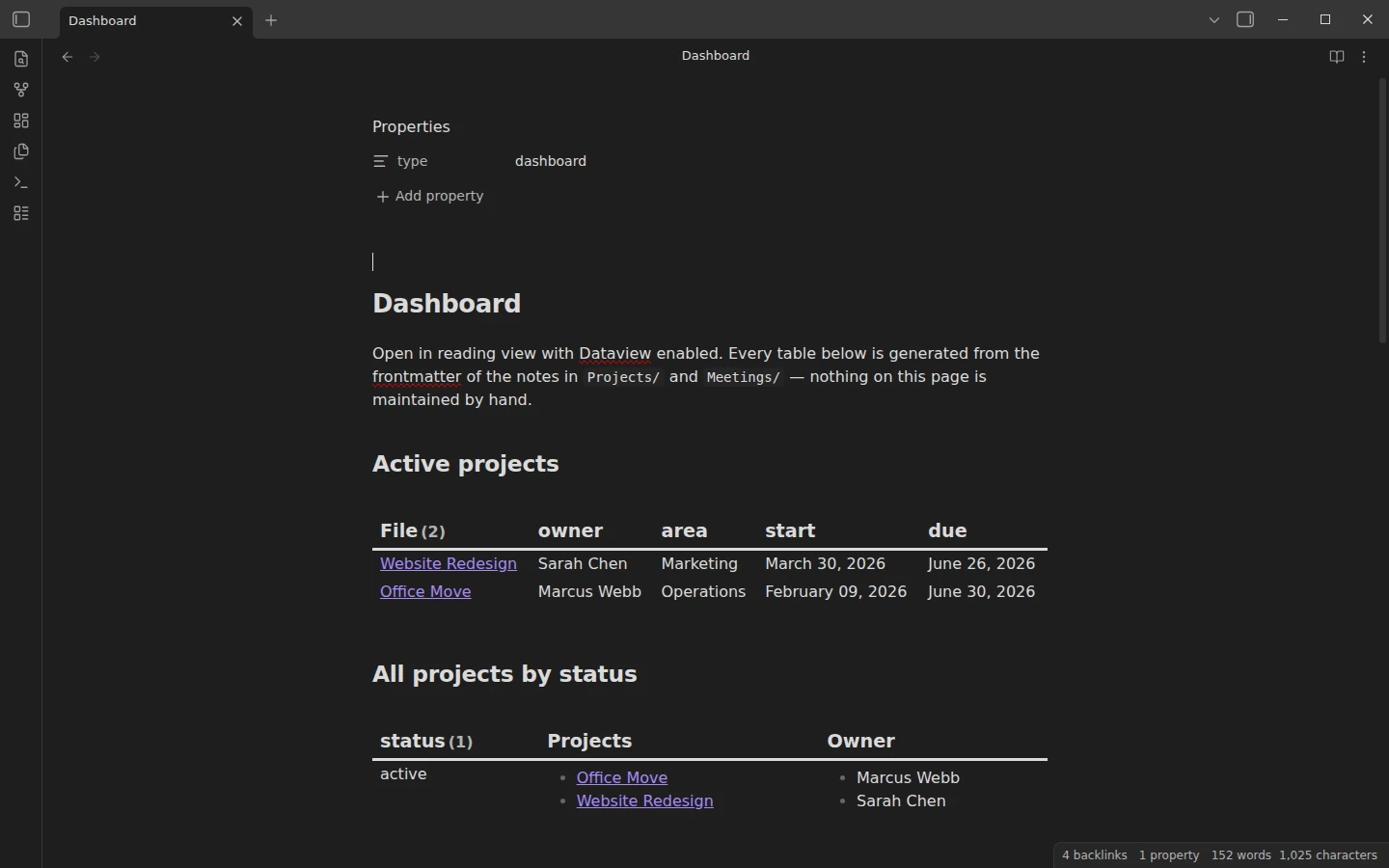
Todos los proyectos reunidos en un sitio: activos, por estado, por responsable, lo que vence en los próximos 30 días, las reuniones recientes y las acciones que siguen abiertas tras ellas. El primer panel es esta tabla, que lee responsable, área y fechas de las propiedades de cada nota de proyecto.
```dataview
TABLE owner, area, start, due
FROM "Proyectos"
WHERE status = "activo"
SORT due ASC
```
Dashboard de actas de reunión
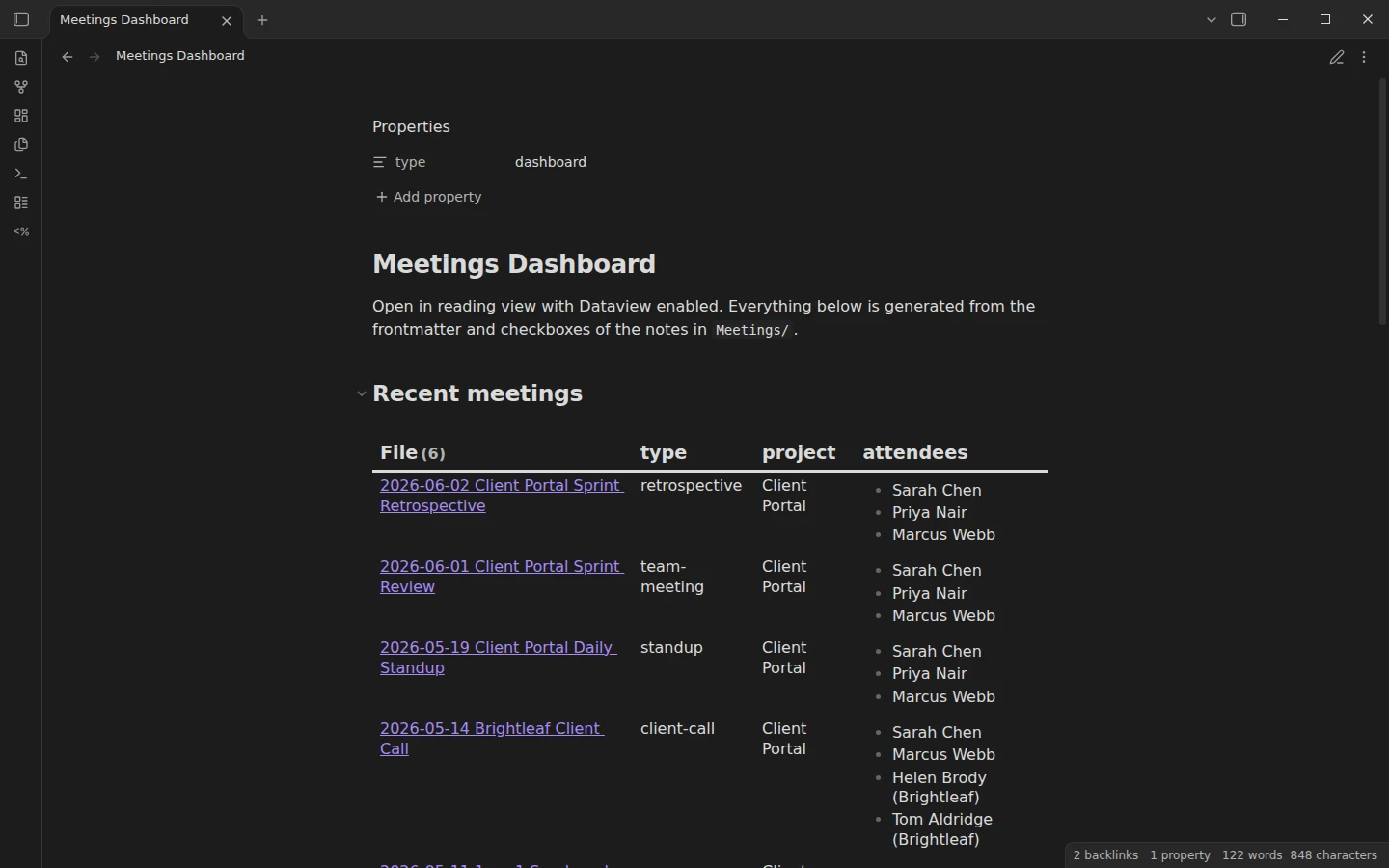
Un dashboard para la carpeta de reuniones: las últimas reuniones, las reuniones agrupadas por tipo y por proyecto, las acciones abiertas y un registro de decisiones. La consulta de abajo es el panel de reuniones recientes.
```dataview
TABLE type, project, attendees
FROM "Reuniones"
SORT date DESC
LIMIT 15
```
Dashboard de CRM personal
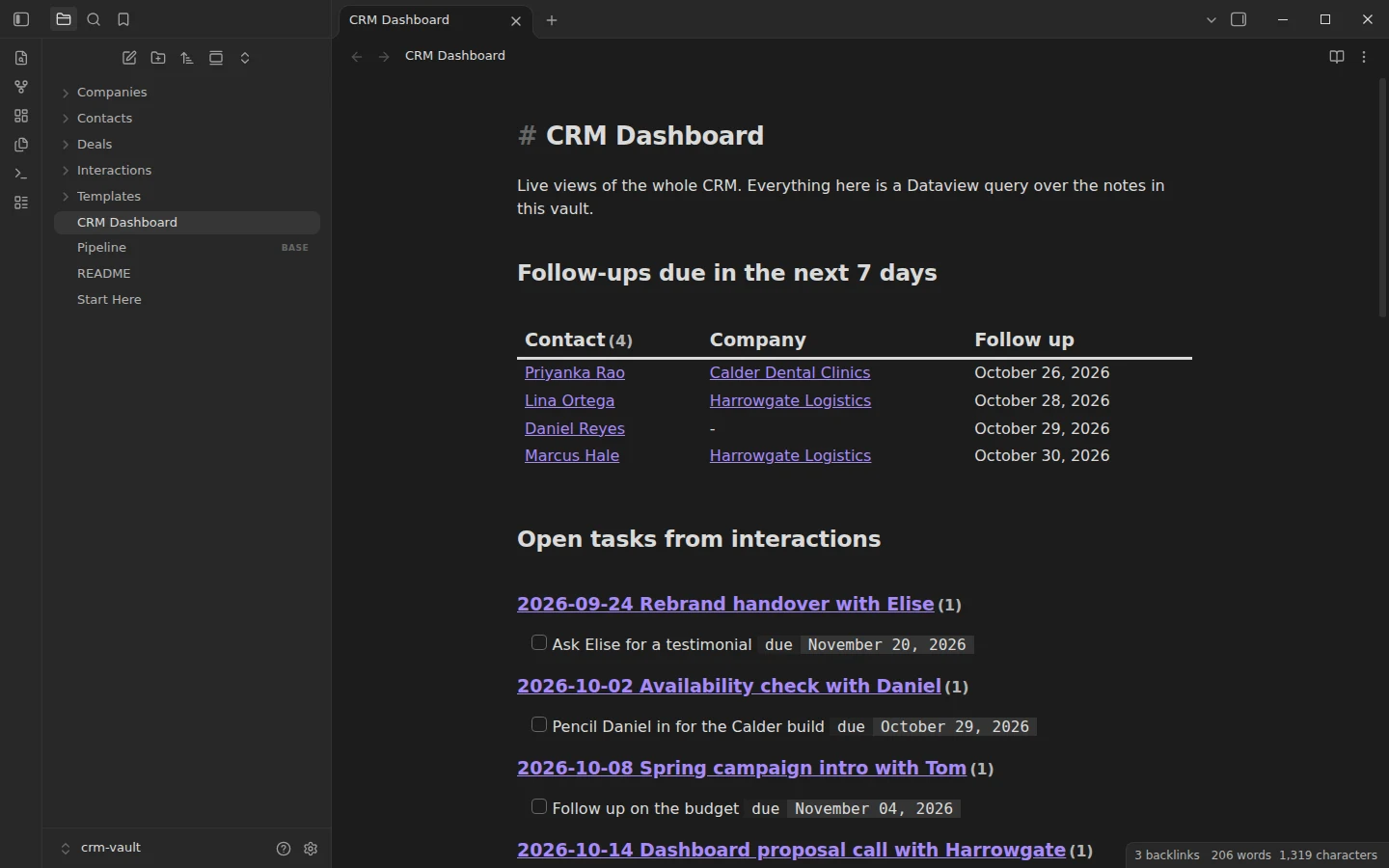
El vault CRM se abre con los seguimientos que tocan en los próximos siete días, las tareas pendientes de interacciones anteriores, el embudo por etapa, las oportunidades abiertas, los contactos con los que nadie ha hablado en 60 días y las últimas interacciones. El panel de seguimientos es esta consulta. El vault trae además una vista de Bases del mismo embudo para quien prefiera una tabla que se ordena y se edita.
```dataview
TABLE WITHOUT ID file.link AS "Contacto", company AS "Empresa", next_follow_up AS "Seguimiento"
FROM "Contactos"
WHERE next_follow_up AND next_follow_up <= date(today) + dur(7 days)
SORT next_follow_up ASC
```
Dashboard para estudiantes
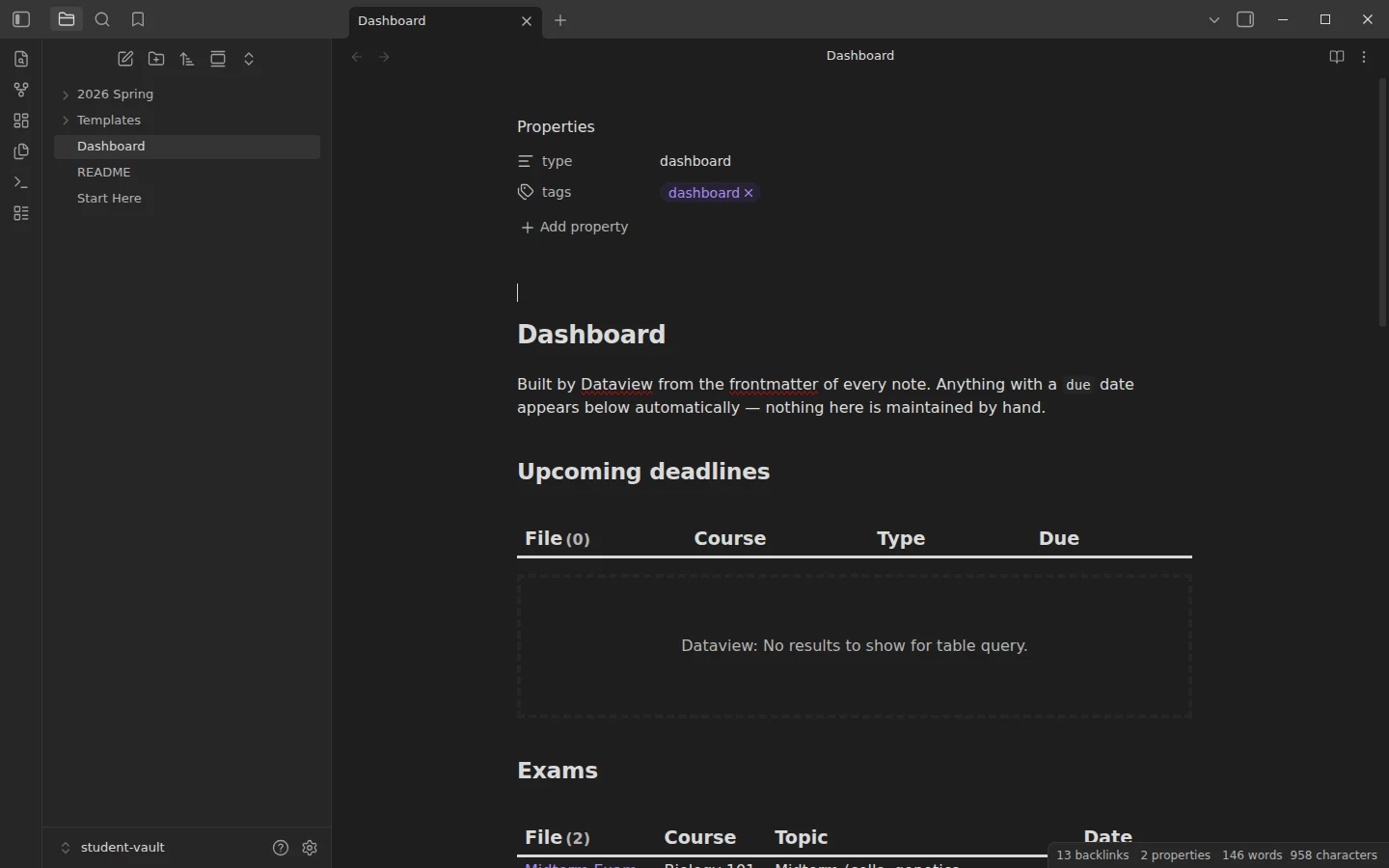
Una página para todo el cuatrimestre: entregas próximas, exámenes, lecturas obligatorias y todo agrupado por asignatura. Las fechas salen de una propiedad de vencimiento en cada nota de tarea, así que la lista se ordena sola según avanza el curso.
```dataview
TABLE course AS "Asignatura", type AS "Tipo", due AS "Entrega"
FROM "Primavera 2026"
WHERE due AND due >= date(today)
SORT due ASC
```
Dashboard de seguimiento de hábitos
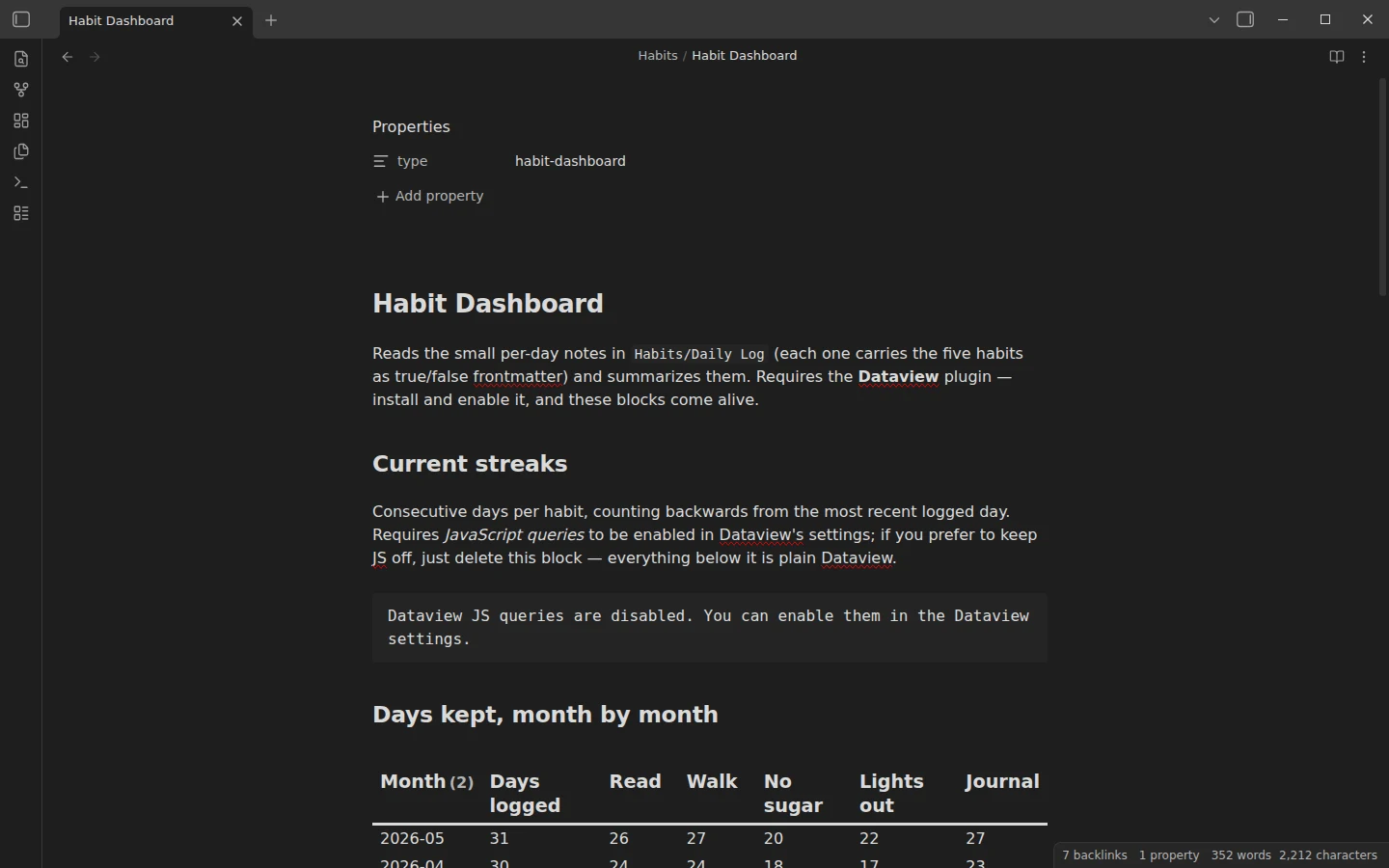
Rachas actuales, días cumplidos mes a mes, los últimos 14 días registrados y una lista de días perfectos. Los hábitos son propiedades de verdadero o falso en cada registro diario, por eso el panel de días perfectos necesita una sola línea de condiciones.
```dataview
LIST
FROM "Hábitos/Registro diario"
WHERE read AND walk AND no_sugar AND sleep_on_time AND journal
SORT date DESC
```
Dashboard de campaña de D&D (pantalla del DM)
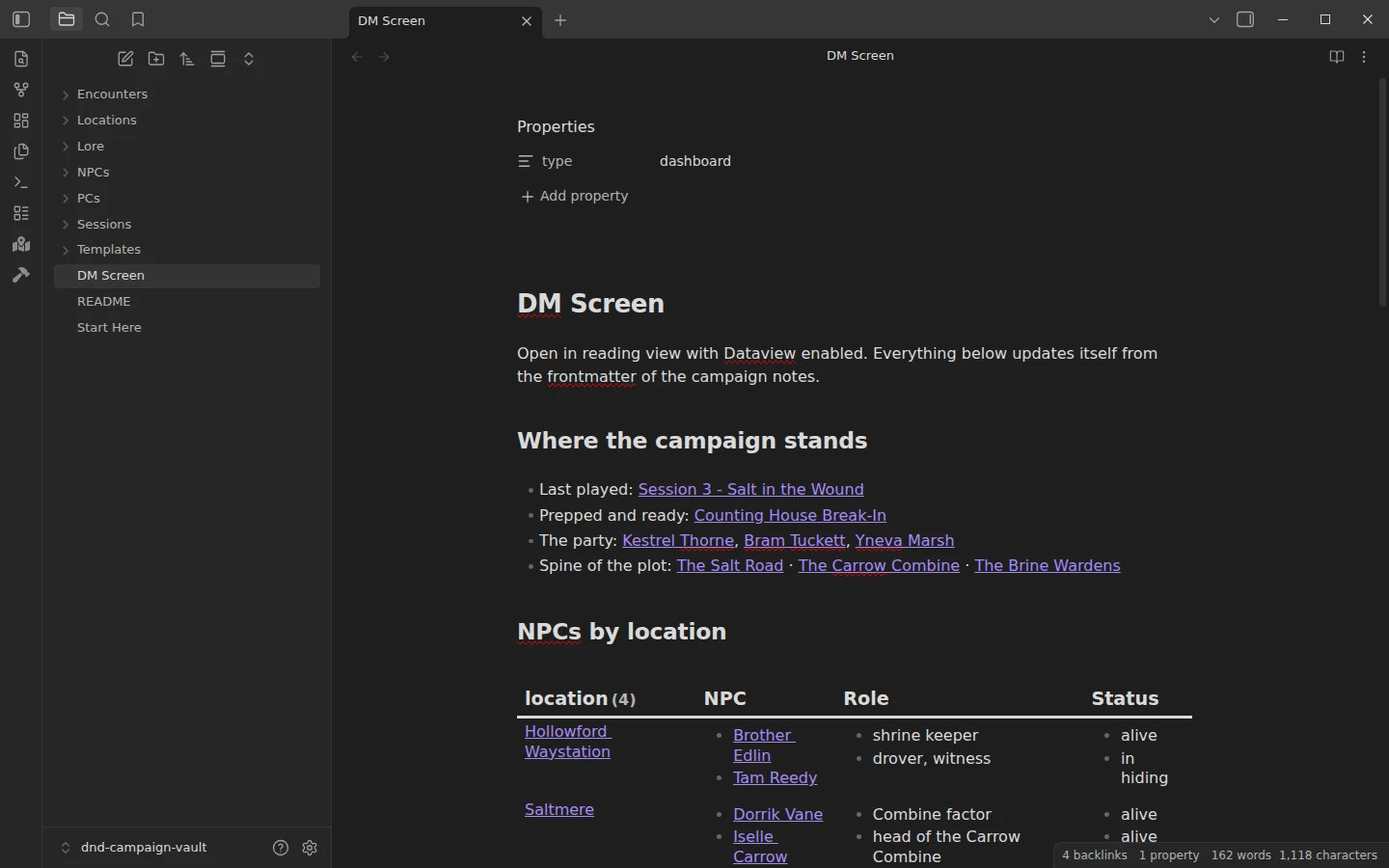
Una pantalla del DM para la mesa: en qué punto está la campaña, los PNJ por lugar y por facción, las sesiones de la más reciente a la más antigua, los encuentros listos para jugar y los ya jugados, y el grupo. Esta consulta agrupa a cada PNJ bajo el lugar donde vive.
```dataview
TABLE rows.file.link AS "PNJ", rows.role AS "Rol", rows.status AS "Estado"
FROM "PNJ"
GROUP BY location
```
Dashboard de lista de PNJ
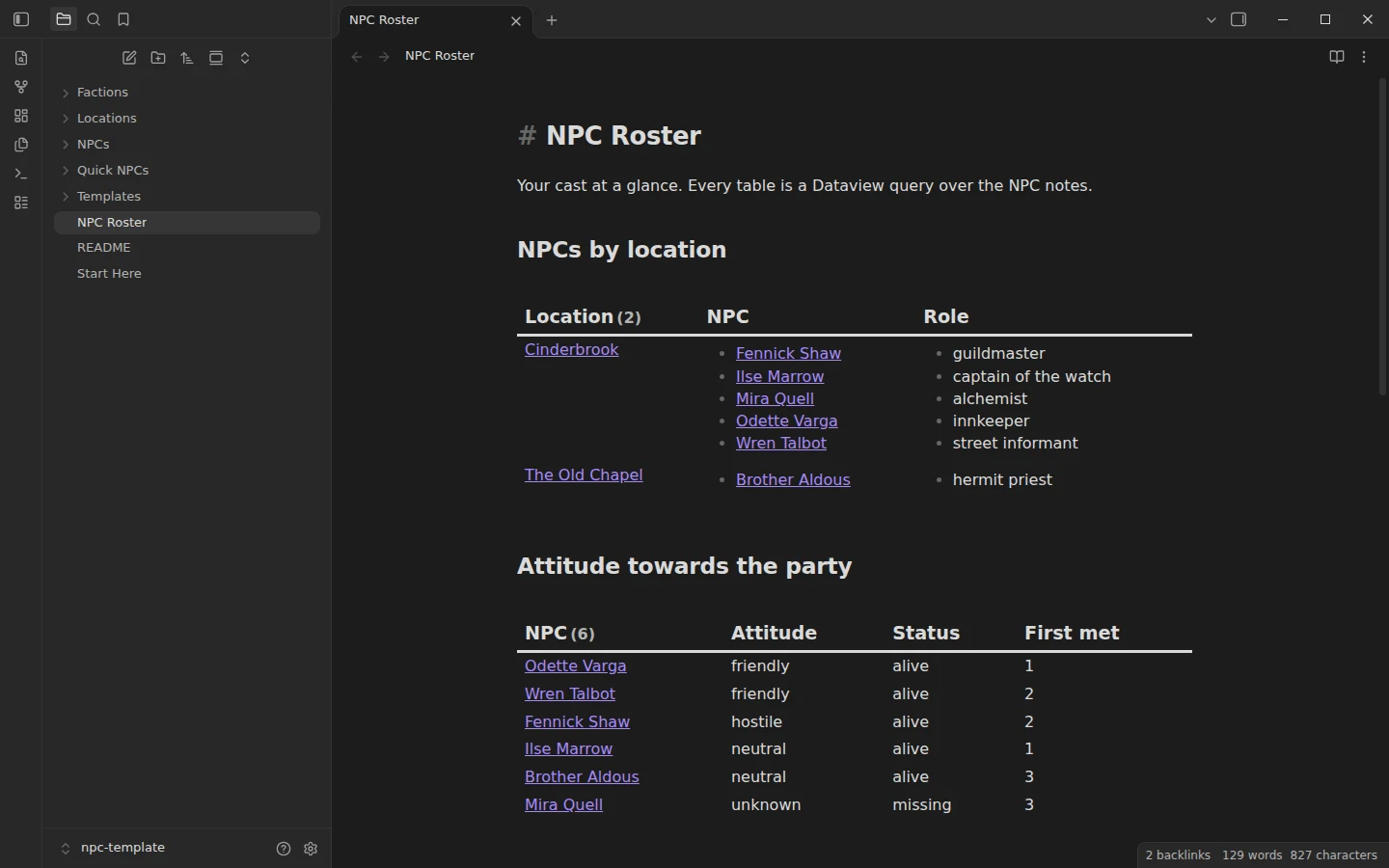
Una lista para la gente de una campaña: PNJ por lugar, su actitud hacia el grupo, miembros de cada facción, PNJ rápidos para improvisar y los secretos que los jugadores aún no han descubierto. Ese último panel es esta consulta, que funciona porque cada nota de PNJ lleva una propiedad de secreto y otra de revelado.
```dataview
LIST secret
FROM "PNJ"
WHERE revealed = false
```
Dashboard de worldbuilding (Índice del mundo)
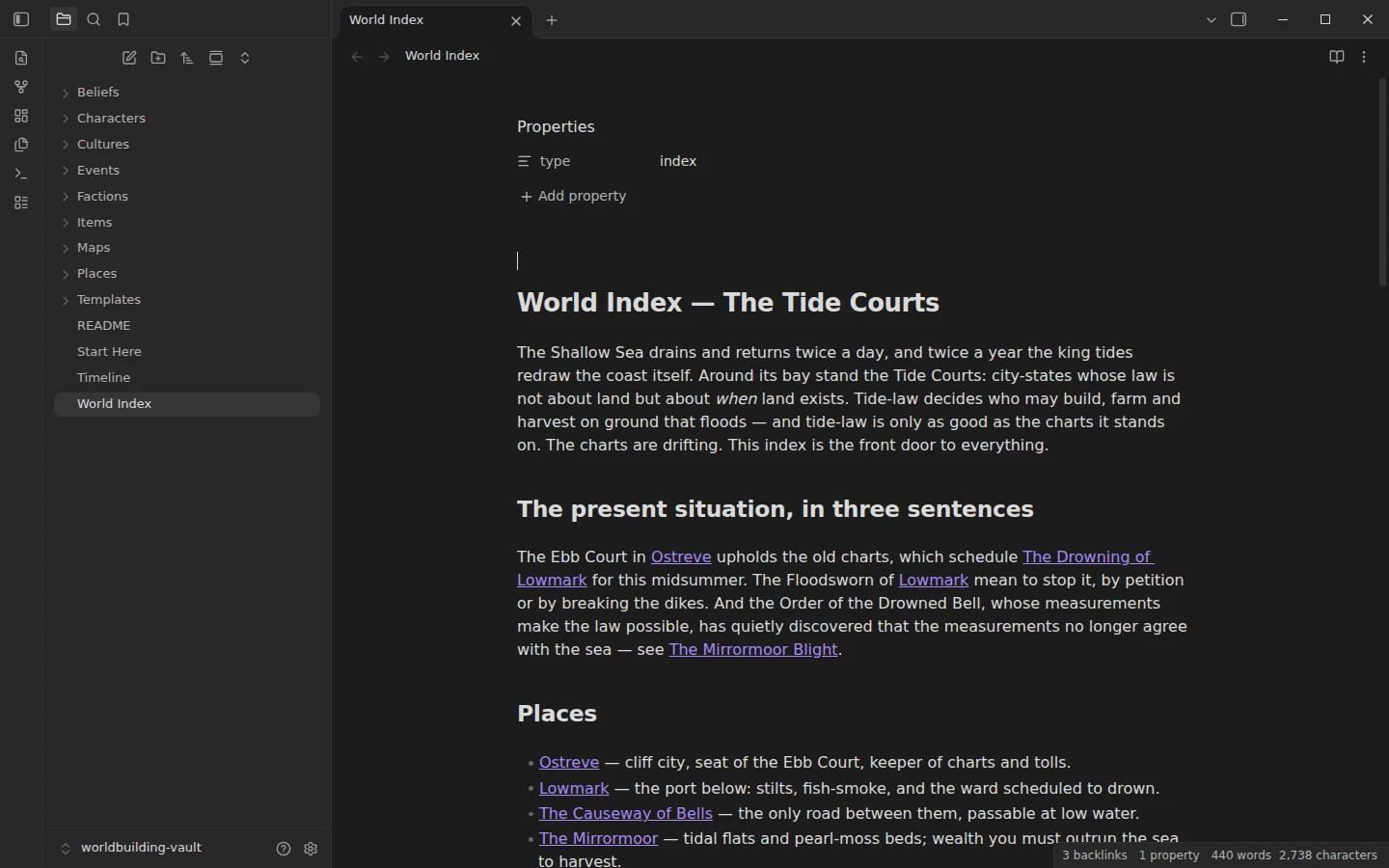
La puerta de entrada a un mundo de ficción: lugares, facciones, personas agrupadas por facción, culturas, creencias y objetos importantes, y la cronología. Este panel lista los objetos que mueven la trama, con quién tiene cada uno y dónde se guarda.
```dataview
TABLE held-by AS "En manos de", location AS "Guardado en", status AS "Estado"
FROM "Objetos"
SORT file.name ASC
```
Plugins para dashboards en Obsidian: Dataview, Tasks, Bases y Homepage
Casi todos estos dashboards son consultas de Dataview. Dataview lee las propiedades de la cabecera de tus notas, las carpetas en las que están y sus tareas, y las convierte en tablas y listas vivas, así que cubre casi cualquier panel que quieras montar. El dashboard GTD usa en cambio el plugin Tasks, porque Tasks entiende fechas de vencimiento, repeticiones y prioridades escritas en la propia línea de la tarea. Bases es el plugin nativo para vistas tipo base de datos de tus notas, y el vault CRM lo usa para una tabla del embudo que se ordena y se edita en el sitio. Homepage es opcional en todos los casos: solo abre tu nota de dashboard cada vez que arranca Obsidian.
Si prefieres un tablero visual a una página de consultas, el plugin nativo Canvas permite colocar notas, imágenes y enlaces en una misma superficie, y mucha gente usa un canvas como dashboard. Un dashboard hecho con una nota tiene una ventaja: las consultas lo mantienen al día sin que tengas que mover nada. La guía de Dataview explica el lenguaje de consultas que hay detrás de cada tabla de esta página.