Szablon strony głównej Obsidiana: Pulpit dla twojego vaulta
Szybka instalacja: rozpakuj plik i otwórz folder jako vault w Obsidianie albo skopiuj szablony do swojego obecnego vaulta. Pełny przewodnik instalacji
Jakich wtyczek potrzebujesz
- Wymagane
- Dataview
- Opcjonalne
- Homepage
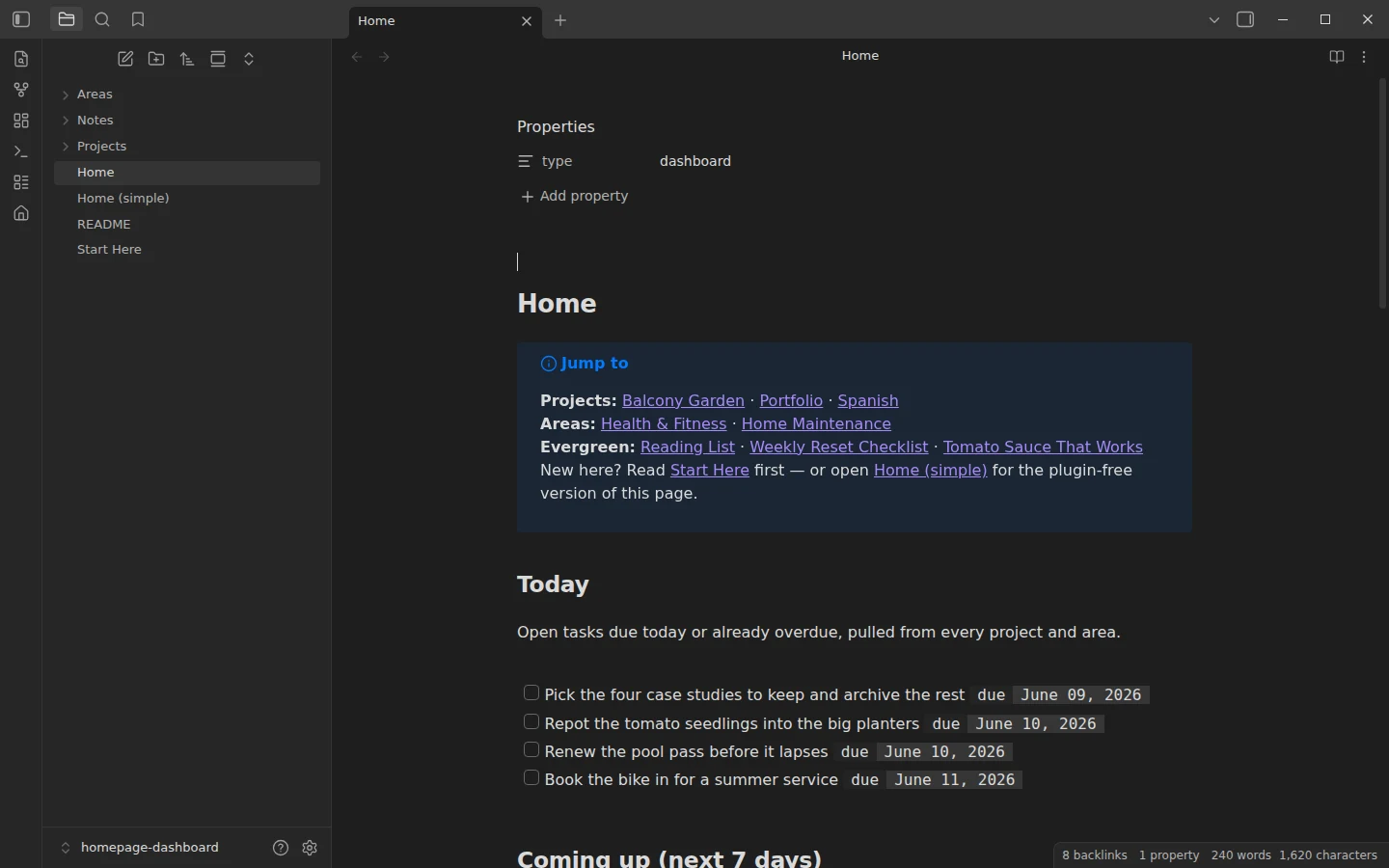
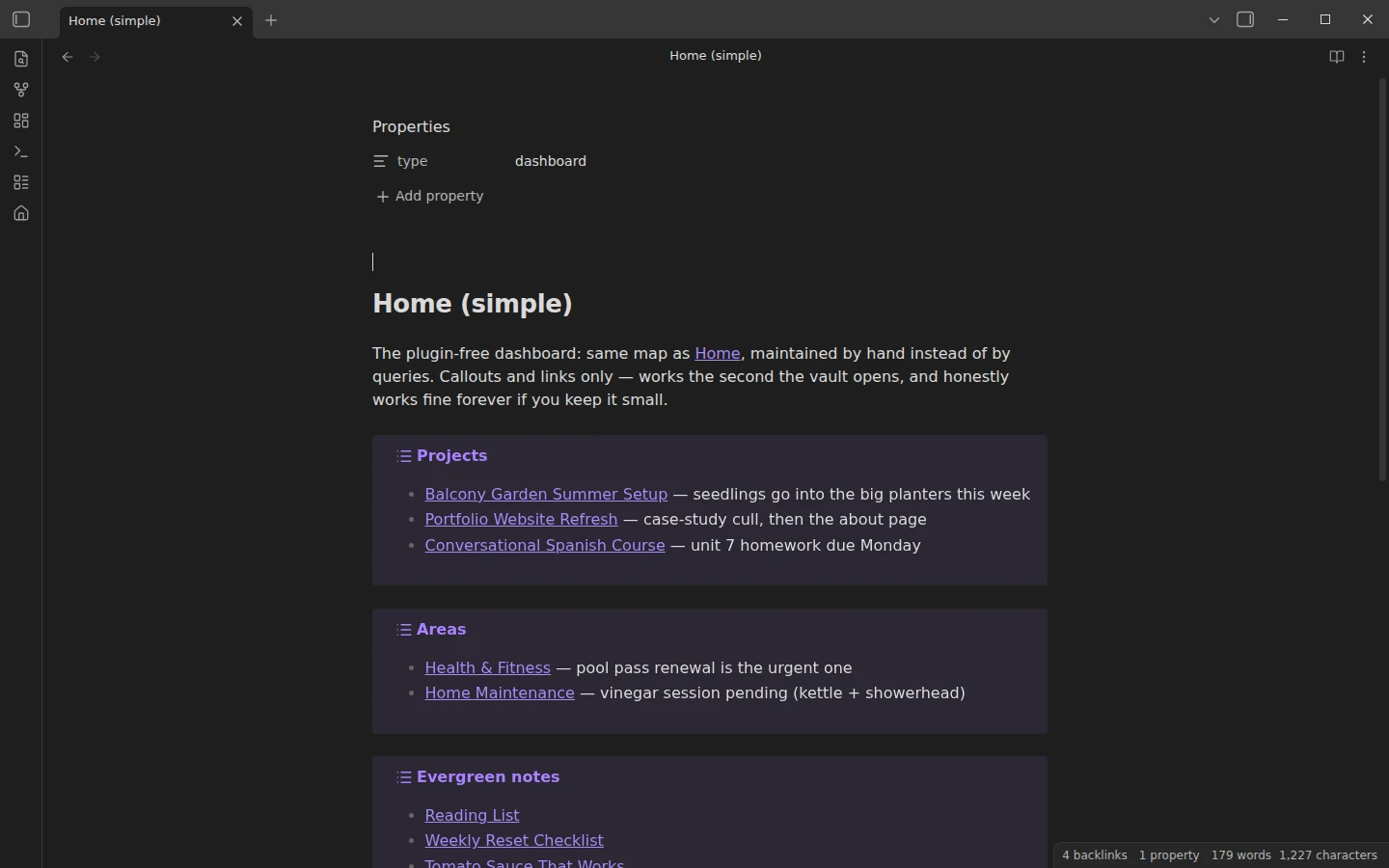
Ten szablon strony głównej dla Obsidiana daje twojemu vaultowi wejście główne: jedna notatka, która wita cię dzisiejszymi zadaniami, tygodniem naprzód, aktywnymi projektami, ostatnimi edycjami i szybkimi linkami — zamiast czymkolwiek, co miałeś otwarte w zeszły wtorek. Dostarczany jest w dwóch wersjach, obu w zestawie: Home (simple), strona bez wtyczek z calloutami i statycznymi linkami, działająca od razu po otwarciu vaulta, i Home, wersja live, gdzie zapytania Dataview budują każdą sekcję za ciebie.
Co zawiera ten szablon strony głównej
- Home.md — żywy pulpit zasilany przez Dataview.
- Home (simple).md — ta sama mapa obsługiwana ręcznie. Zero wtyczek, uczciwie dobra na zawsze, jeśli ją utrzymujesz małą.
- Projects/, Areas/, Notes/ — mały, ale w pełni wzajemnie powiązany przykładowy vault: trzy projekty, dwa obszary i trzy notatki wiecznie zielone, wszystkie z realistycznymi datowanymi zadaniami (w tym jedno lub dwa przeterminowane), żeby każda sekcja pulpitu pokazywała prawdziwe dane od razu.
- Start Here.md — przewodnik i pierwsze kroki.
Podział folderów idzie za prostą logiką: projekty mają stan końcowy, obszary to bieżące odpowiedzialności, notatki są wiecznie zieloną referencją. Zastępuj przykłady własnym życiem we własnym tempie — zapytania czytają cokolwiek jest w folderach.
Szablon pulpitu, sekcja po sekcji
Żywa strona ma pięć sekcji. Dzisiaj: otwarte zadania wymagalne dziś lub przeterminowane, pobrane z każdego projektu i obszaru. Nadchodzące: następne siedem dni. Aktywne projekty: tabela ze statusem i datą rozpoczęcia. Ostatnio dotknięte: ostatnie siedem edytowanych notatek. Vault rzutem oka: liczba notatek na folder. Jedna konwencja sprawia, że wszystko to działa: każde zadanie do wykonania niesie inline datę wymagalności, jak - [ ] Przepisać stronę o nas [due:: 2026-06-12]. Dodaj datę zadaniu i zapomnij o nim — pulpit pamięta. Wskazówka zaszyta w vaultcie warta powtórzenia: pulpit, na który rzucasz okiem, bije pulpit, po którym się przewijasz, więc jeśli sekcja nie zmienia decyzji o 9:00, zniknie.
Wtyczki: Dataview dla wersji live, Homepage przy uruchomieniu
Dataview jest wymagany dla Home i niczego innego — Home (simple) działa bez żadnych wtyczek, więc vault jest używalny przed zainstalowaniem czegokolwiek. Homepage to opcjonalny drugi element: wskaż mu wybrany pulpit, a Obsidian otwiera go przy każdym uruchomieniu — to różnica między posiadaniem strony głównej a posiadaniem notatki nazwanej Home. Sensowna ścieżka: zacznij prosto, potem zainstaluj Dataview i obserwuj, jak ten sam pulpit wypełnia się z dat wymagalności twoich zadań.
Pobierz szablon strony głównej
Zip zawiera kompletny vault z ustawieniami plain-JSON, z lustrem na GitHubie. Otwórz go jako własny vault, żeby go wypróbować, albo skopiuj dwie notatki Home do swojego istniejącego vaulta i dopasuj nazwy folderów w zapytaniach do swojej struktury — jak zainstalować szablon Vaultorial opisuje obie ścieżki. Jeśli sekcja Today staje się tą, w której żyjesz, vault GTD to pełnowymiarowa wersja tego pomysłu, a szablon zarządzania projektami stosuje ten sam wzorzec pulpitu Dataview do pracy z wieloma projektami. Więcej pulpitów żyje w sekcji dashboardów.
Więcej szablonów
-
 Szablony TTRPG dla Obsidiana: kampanie D&D i worldbuilding Karta postaci D&D w Obsidianie: szablon 5e, który sam liczy Darmowa karta postaci D&D 5e do Obsidiana: atrybuty we właściwościach, a Dataview liczy modyfikatory, umiejętności, rzuty obronne i ST czarów. Zobacz szablon →
 -
 Kanbanu i zarządzania projektami Szablon wykresu Gantta do Obsidiana: harmonogramy z notatek zadań Darmowy szablon wykresu Gantta do Obsidiana: każde zadanie to notatka z datą początku i końca, a Dataview rysuje wykres Gantta w Mermaid dla każdego projektu. Zobacz szablon →
 -
 Notatek ze spotkań Szablon CRM do Obsidiana: osobisty CRM z kontaktami, szansami sprzedaży i przypomnieniami Darmowy szablon CRM do Obsidiana: kontakty, firmy, szanse sprzedaży i datowane rozmowy, z pulpitem Dataview do przypomnień, lejka według etapów i zimnych kontaktów. Zobacz szablon →
 -
 Obsidian w pracy: spotkania, projekty, klienci i licencja komercyjna Jak używać Obsidiana w pracy: jeden vault na spotkania, projekty, klientów i zadania, czy potrzebna jest licencja komercyjna i co może współdzielić zespół. Czytaj poradnik →