Gantt-Diagramm-Vorlage für Obsidian: Zeitpläne aus deinen Aufgabennotizen
Schnellinstallation: Entpacken Sie die Datei und öffnen Sie den Ordner als Vault in Obsidian, oder kopieren Sie die Vorlagen in Ihren bestehenden Vault. Ausführliche Installationsanleitung
Welche Plugins Sie brauchen
- Erforderlich
- Dataview
- Optional
- core Templates
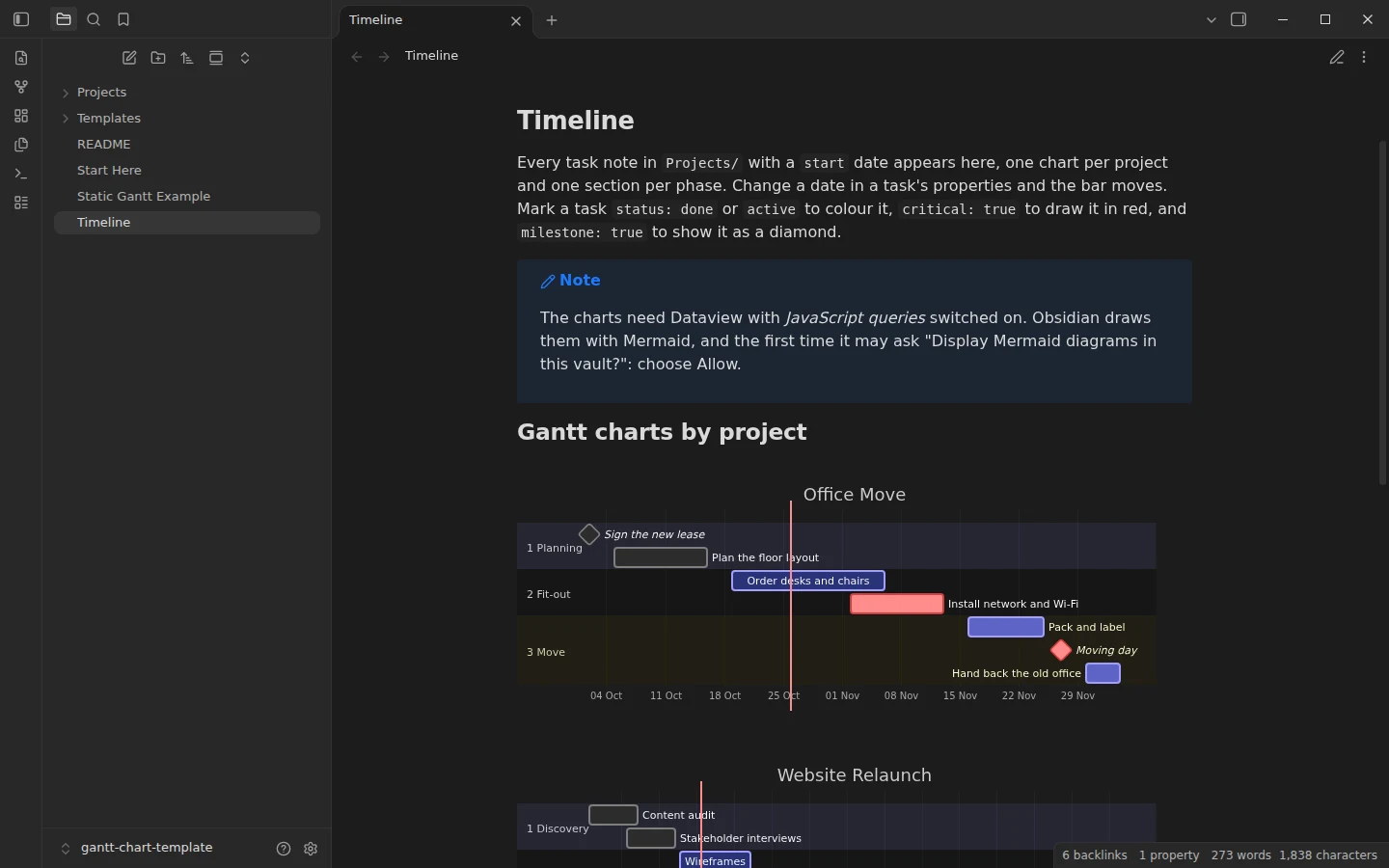
Obsidian kann mit Mermaid ein Gantt-Diagramm zeichnen, aber ein von Hand geschriebenes Diagramm wiederholt jedes Datum, das schon in deinen Aufgabennotizen steht, und beide laufen auseinander, sobald sich die erste Aufgabe verschiebt. Diese Gantt-Diagramm-Vorlage für Obsidian hält die Termine an einer Stelle. Jede Aufgabe ist eine Notiz mit Start- und Enddatum in den Eigenschaften, und eine DataviewJS-Abfrage liest sie und zeichnet das Diagramm: eines pro Projekt, ein Abschnitt pro Phase. Änderst du ein Datum, verschiebt sich der Balken. Aufgaben ohne Startdatum warten in einer Liste, bis du sie einplanst.
Was in dieser Gantt-Diagramm-Vorlage für Obsidian steckt
- Projekte/: zwei Beispielprojekte, ein Büroumzug und ein Website-Relaunch, mit vierzehn terminierten Aufgaben in je drei Phasen. Einige sind erledigt, einige laufen, einige sind als kritisch markiert, und beide Projekte haben Meilensteine.
- Zeitplan: die erzeugten Diagramme und eine Tabelle der Aufgaben, die noch kein Startdatum haben.
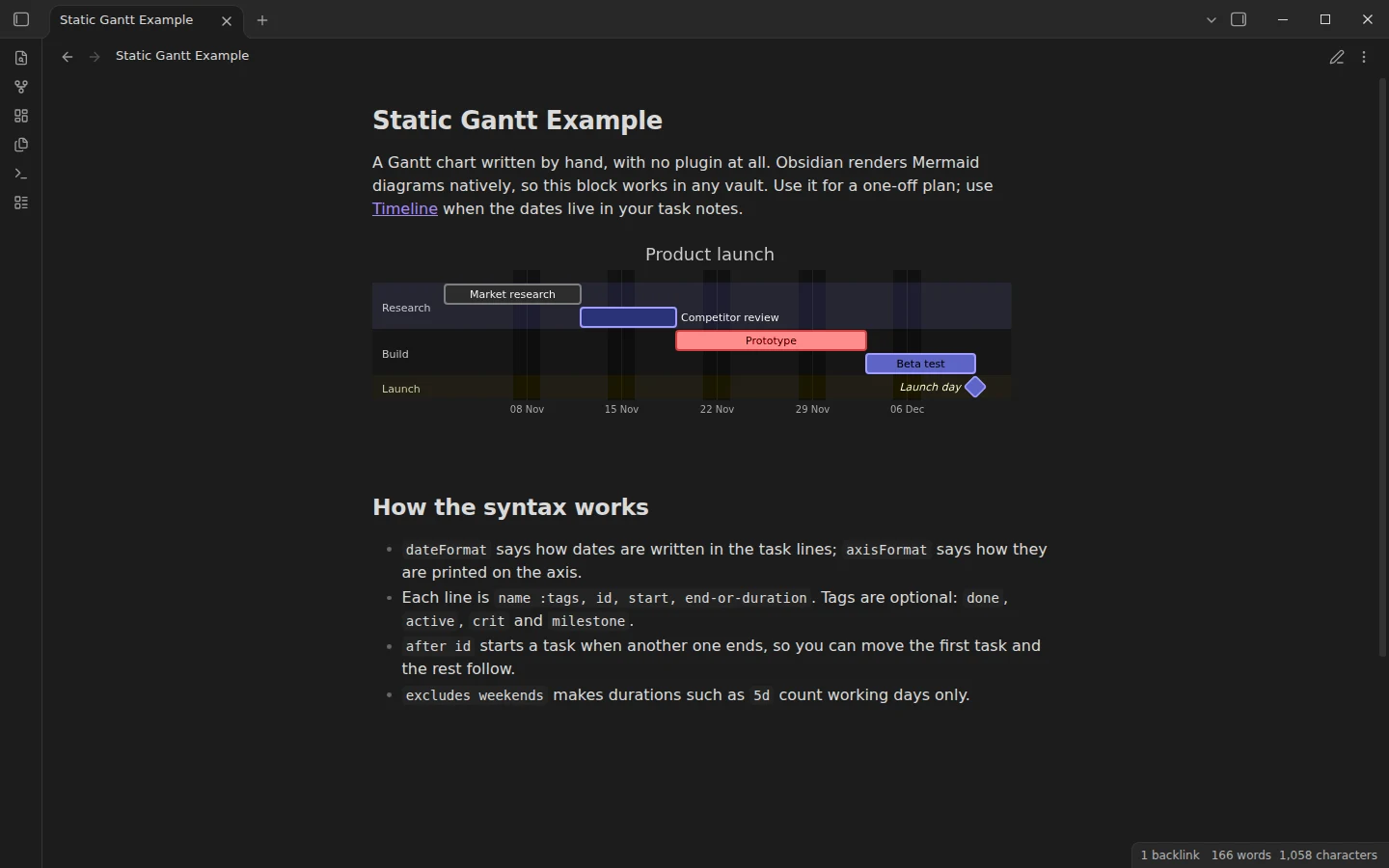
- Statisches Gantt-Beispiel: ein von Hand geschriebenes Mermaid-Gantt-Diagramm ohne Plugin, mit Zeile für Zeile erklärter Syntax.
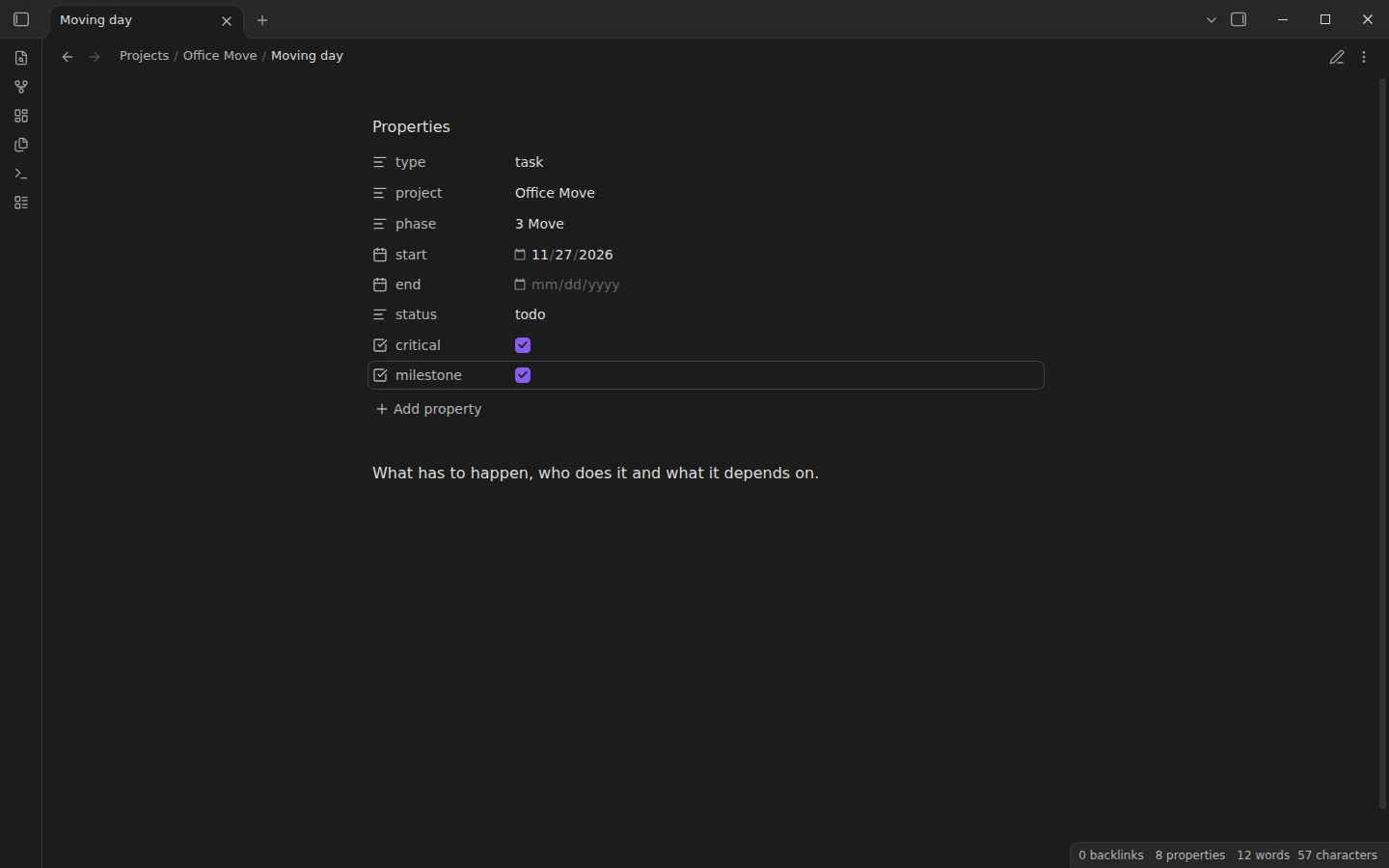
- Vorlagen/Aufgabe: eine leere Aufgabennotiz mit den Eigenschaften Projekt, Phase, Start, Ende, Status, kritisch und Meilenstein.
So erstellst du in Obsidian ein Gantt-Diagramm aus deinen Notizen
Eine Aufgabennotiz braucht nur wenige Eigenschaften. project und phase bestimmen, in welchem Diagramm und Abschnitt der Balken landet, start und end sind Daten im Format JJJJ-MM-TT, und status, critical und milestone legen fest, wie er gezeichnet wird. Eine Aufgabe sieht so aus:
---
type: aufgabe
project: Büroumzug
phase: 2 Ausbau
start: 2026-11-02
end: 2026-11-13
status: offen
critical: true
milestone: false
---
Der Zeitplan gruppiert alle Aufgaben nach Projekt und dann nach Phase, sortiert jede Phase nach Startdatum und schreibt die Mermaid-Zeilen für dich: done und active färben den Balken, crit zeichnet ihn rot und milestone macht eine Raute daraus. Nummerierst du die Phasen wie in den Beispielen, erscheinen sie in der richtigen Reihenfolge.
Gantt-Diagramm in Obsidian ohne Plugins
Brauchst du nur ein Diagramm für einen einzelnen Plan, zeigt das statische Gantt-Beispiel den Weg ohne Plugin: ein mermaid-Codeblock mit dateFormat, axisFormat, Abschnitten und Aufgaben, wobei after jede Aufgabe beginnen lässt, wenn die vorige endet. Obsidian zeichnet Mermaid selbst. Die Kategorie Kanban und Projekte erklärt dieselbe Syntax mit einem Zeitplan zum Kopieren, und der Projektmanagement-Vault setzt ein Status-Dashboard obendrauf.
Plugins, die die Gantt-Diagramm-Vorlage nutzt
Dataview baut die Diagramme und braucht die Einstellung JavaScript queries. Mermaid gehört zu Obsidian; aktuelle Versionen fragen einmal pro Vault, bevor sie Mermaid-Diagramme zeichnen, also erlaube es, wenn die Notiz danach fragt. Das statische Beispiel funktioniert ganz ohne Community-Plugins.
Gantt-Diagramm-Vorlage für Obsidian herunterladen
Entpacke den Download, öffne den Ordner in Obsidian als Vault, erlaube Community-Plugins, installiere Dataview und schalte JavaScript queries ein. Öffne den Zeitplan in der Leseansicht, ändere bei einer beliebigen Aufgabe in Projekte ein Datum und sieh zurück im Zeitplan, wie sich der Balken verschiebt. Für dein eigenes Projekt legst du einen Ordner in Projekte an und erstellst Aufgaben mit der Vorlage Aufgabe.
Weitere Vorlagen
-
 Obsidian Kanban & Projektmanagement-Vorlagen Obsidian Projektmanagement-Vorlage mit Meilensteinen und Dashboard Kostenlose Obsidian Projektmanagement-Vorlage: eine Notiz pro Projekt mit Meilensteinen, Mermaid-Gantt-Zeitplan, Meeting-Notizen und Dataview-Dashboard. Vorlage ansehen →
 -
 Obsidian Kanban & Projektmanagement-Vorlagen Obsidian Kanban-Vorlage: Ein fertiges Projektboard Kostenlose Obsidian Kanban-Vorlage: ein Vier-Spalten-Projektboard für das Kanban-Plugin mit 14 Beispielkarten und dem Karte-zu-Notiz-Workflow. Vorlage ansehen →
 -
 Obsidian TTRPG-Vorlagen: D&D-Kampagnen & Worldbuilding D&D-Charakterbogen für Obsidian: eine 5e-Vorlage, die selbst rechnet Kostenloser D&D-5e-Charakterbogen für Obsidian: Attribute in den Eigenschaften, Dataview berechnet Modifikatoren, Fertigkeiten, Rettungswürfe und Zauber-SG. Vorlage ansehen →
 -
 Obsidian Meeting-Notiz-Vorlagen für die Arbeit Obsidian-CRM-Vorlage: ein persönliches CRM mit Kontakten, Deals und Wiedervorlagen Kostenlose CRM-Vorlage für Obsidian: Kontakte, Unternehmen, Deals und datierte Interaktionen, mit Dataview-Dashboard für Wiedervorlagen, Pipeline und kalte Kontakte. Vorlage ansehen →