Plantilla de diagrama de Gantt para Obsidian: cronogramas a partir de tus notas de tarea
Instalación rápida: descomprime el archivo y abre la carpeta como vault en Obsidian, o copia las plantillas a tu vault actual. Guía completa de instalación
Qué plugins necesitas
- Obligatorios
- Dataview
- Opcionales
- core Templates
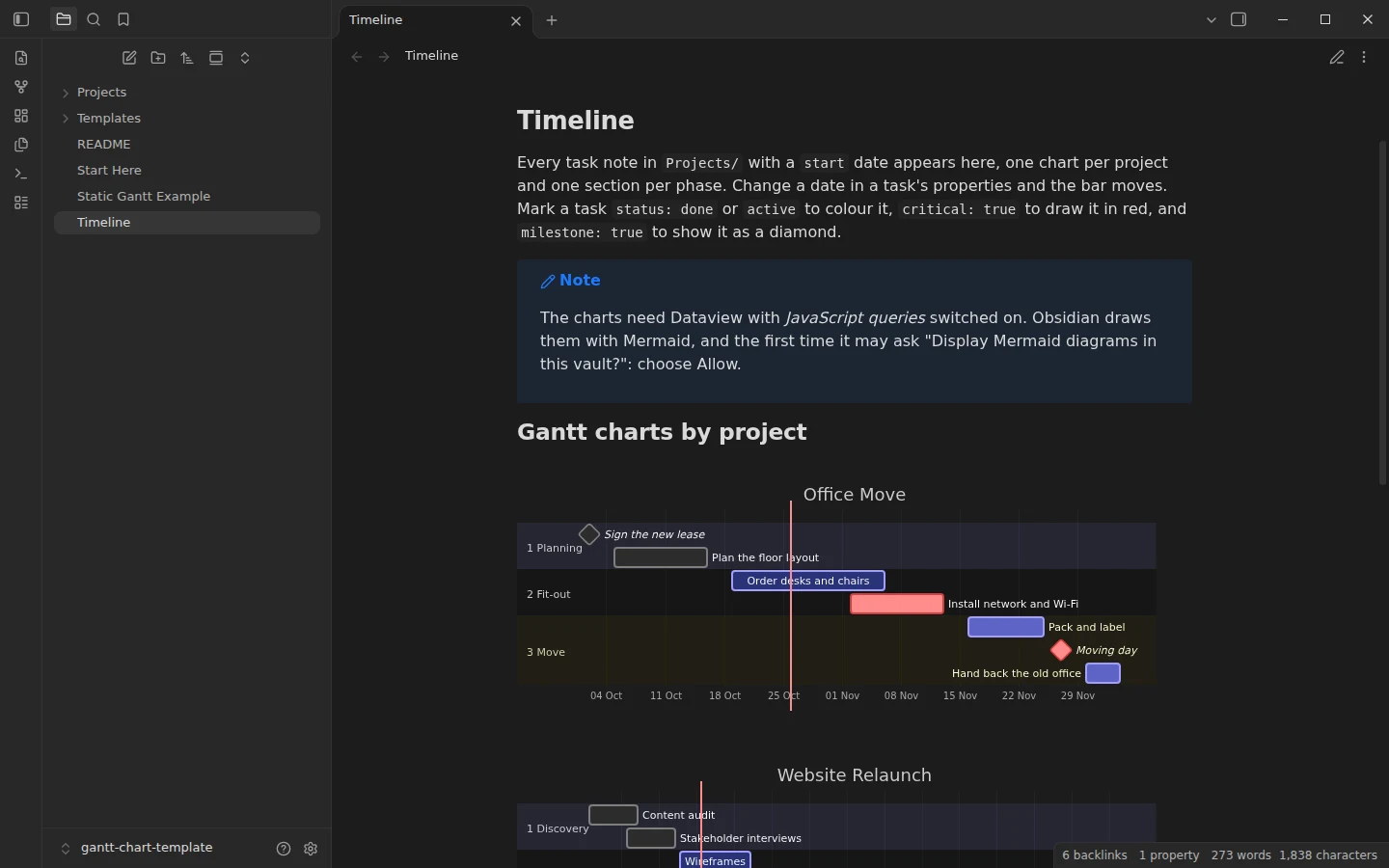
Obsidian sabe dibujar un diagrama de Gantt con Mermaid, pero un diagrama escrito a mano repite cada fecha que ya pusiste en tus notas de tarea, y las dos versiones se separan la primera vez que una tarea se retrasa. Esta plantilla de diagrama de Gantt para Obsidian guarda las fechas en un solo sitio. Cada tarea es una nota con una fecha de inicio y otra de fin en sus propiedades, y una consulta de DataviewJS las lee y dibuja el diagrama: uno por proyecto y una sección por fase. Cambias una fecha en una tarea y la barra se mueve. Las tareas sin fecha de inicio esperan en una lista hasta que las programes.
Qué incluye esta plantilla de diagrama de Gantt para Obsidian
- Proyectos/: dos proyectos de ejemplo, una mudanza de oficina y el relanzamiento de una web, con catorce tareas fechadas repartidas en tres fases cada uno. Hay tareas terminadas, en curso y críticas, y los dos proyectos tienen hitos.
- Cronograma: los diagramas generados y una tabla con las tareas que aún no tienen fecha de inicio.
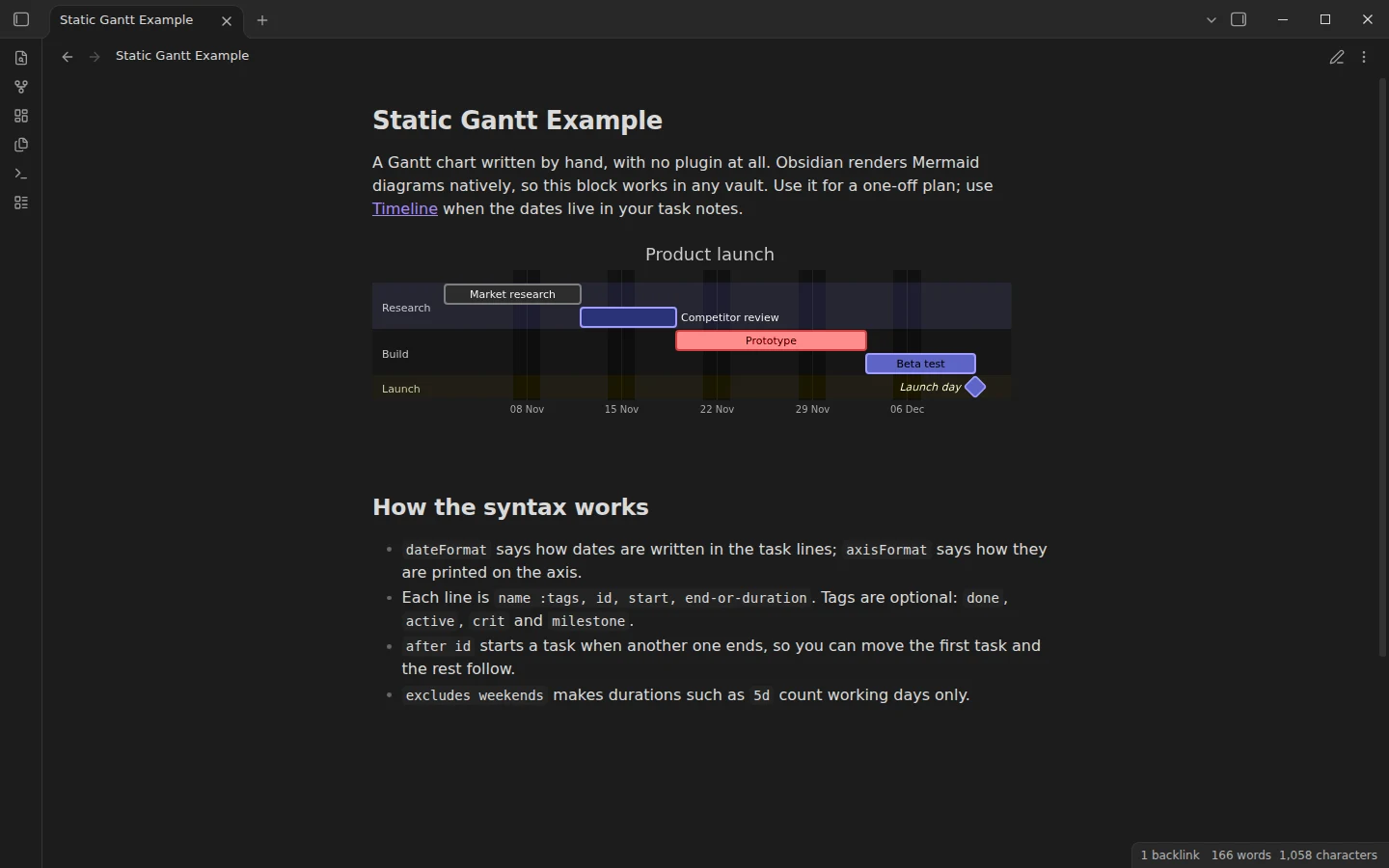
- Ejemplo de Gantt estático: un diagrama de Gantt de Mermaid escrito a mano que no necesita ningún plugin, con la sintaxis explicada línea a línea.
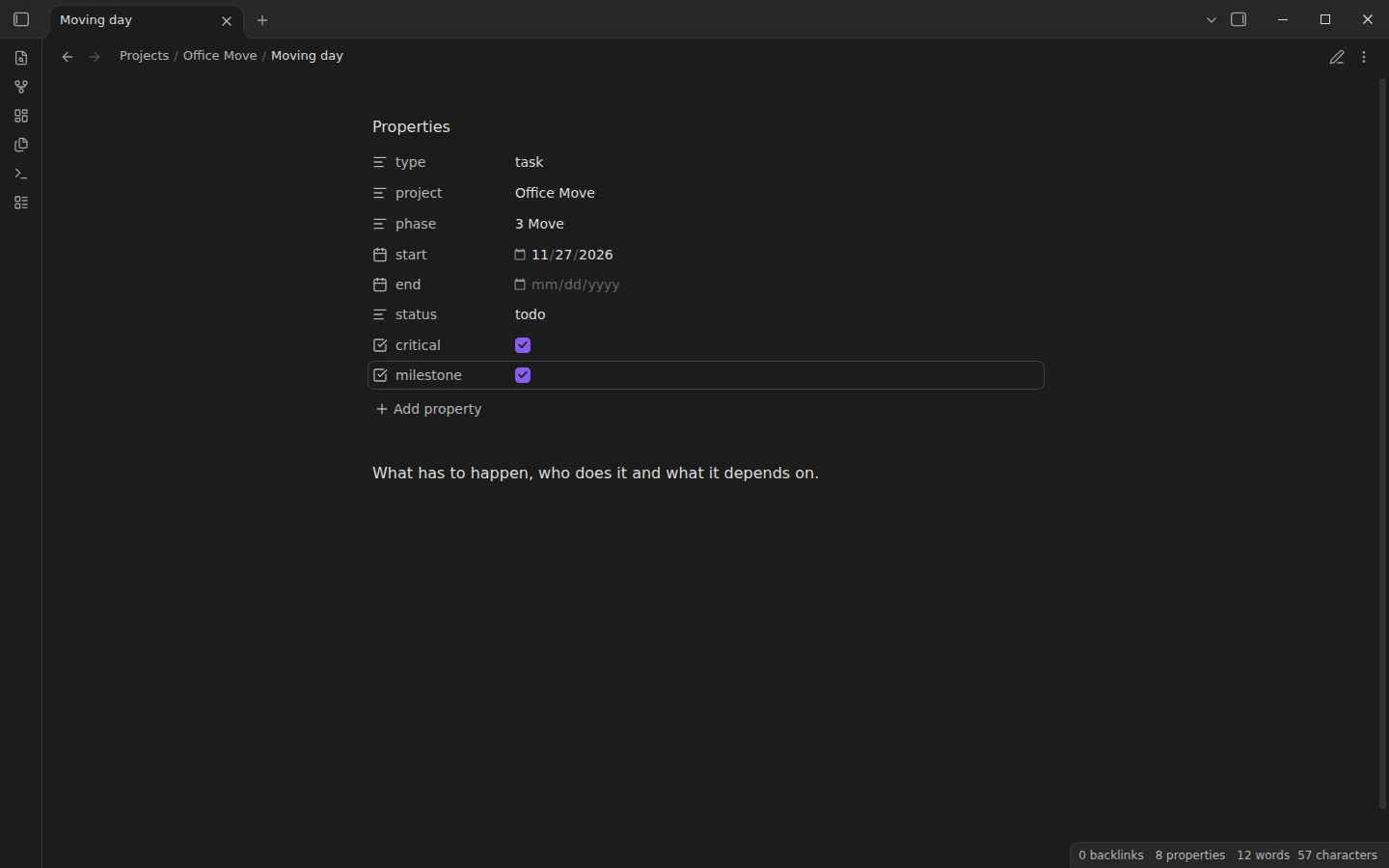
- Plantillas/Tarea: una nota de tarea en blanco con las propiedades de proyecto, fase, inicio, fin, estado, crítica e hito.
Cómo hacer un diagrama de Gantt en Obsidian a partir de tus notas
Una nota de tarea solo necesita unas pocas propiedades. project y phase deciden en qué diagrama y en qué sección va la barra, start y end son fechas con el formato AAAA-MM-DD, y status, critical y milestone deciden cómo se dibuja. Una tarea es así:
---
type: tarea
project: Mudanza de oficina
phase: 2 Acondicionamiento
start: 2026-11-02
end: 2026-11-13
status: pendiente
critical: true
milestone: false
---
El Cronograma agrupa todas las tareas por proyecto y después por fase, ordena cada fase por fecha de inicio y escribe por ti las líneas de Mermaid: done y active dan color a la barra, crit la pinta en rojo y milestone la convierte en un rombo. Si numeras las fases, como en los ejemplos, aparecen en orden.
Diagrama de Gantt en Obsidian sin plugins
Si solo necesitas un diagrama para un plan concreto, el Ejemplo de Gantt estático enseña el camino sin plugins: un bloque de código mermaid con dateFormat, axisFormat, secciones y tareas, usando after para que cada tarea empiece cuando termina la anterior. Obsidian dibuja Mermaid por sí solo. La categoría de kanban y proyectos explica la misma sintaxis con un cronograma para copiar, y el vault de gestión de proyectos añade un panel de estado por encima.
Plugins que usa la plantilla de diagrama de Gantt
Dataview construye los diagramas y necesita activar JavaScript queries en sus ajustes. Mermaid forma parte de Obsidian; las versiones actuales preguntan una vez por vault antes de dibujar diagramas Mermaid, así que permítelo cuando la nota lo pida. El ejemplo estático funciona sin ningún plugin de la comunidad.
Descargar la plantilla de diagrama de Gantt para Obsidian
Descomprime la descarga, abre la carpeta como vault en Obsidian, permite los plugins de la comunidad, instala Dataview y activa JavaScript queries. Abre Cronograma en modo lectura, cambia una fecha en cualquier tarea de Proyectos y vuelve para ver cómo se mueve la barra. Para tu propio proyecto, añade una carpeta en Proyectos y crea las tareas con la plantilla Tarea.
Más plantillas
-
 Kanban y gestión de proyectos Plantilla de gestión de proyectos para Obsidian con hitos y panel Plantilla gratuita de gestión de proyectos para Obsidian: una nota por proyecto con hitos, Gantt en Mermaid, reuniones y un dashboard Dataview. Ver plantilla →
 -
 Kanban y gestión de proyectos Plantilla kanban para Obsidian: un tablero de proyecto listo para usar Plantilla gratuita de kanban para Obsidian: un tablero de cuatro columnas con el plugin Kanban, 14 tarjetas de ejemplo y el flujo tarjeta-nota incorporado. Ver plantilla →
 -
 TTRPG: campañas de D&D y worldbuilding Hoja de personaje de D&D para Obsidian: una plantilla de 5e que se calcula sola Hoja de personaje de D&D 5e gratis para Obsidian: las características van en las propiedades y Dataview calcula modificadores, habilidades, salvaciones y CD. Ver plantilla →
 -
 Plantillas de notas de reuniones en Obsidian para el trabajo Plantilla CRM para Obsidian: un CRM personal con contactos, oportunidades y seguimientos Plantilla CRM gratis para Obsidian: contactos, empresas, oportunidades e interacciones fechadas, con un panel de Dataview para seguimientos, embudo y contactos fríos. Ver plantilla →