Plantilla kanban para Obsidian: un tablero de proyecto listo para usar
Instalación rápida: descomprime el archivo y abre la carpeta como vault en Obsidian, o copia las plantillas a tu vault actual. Guía completa de instalación
Qué plugins necesitas
- Obligatorios
- Kanban
Esta plantilla kanban para Obsidian es deliberadamente minimalista: un tablero, cuatro columnas y un proyecto realista de ejemplo — lanzar un blog personal — ya en marcha. El ejemplo no es lo importante, sin embargo. Lo que descargas es un patrón de flujo: las tarjetas son de una línea en el tablero, y en el momento en que una necesita espacio para pensar, crece hasta convertirse en una nota completa a la que la tarjeta enlaza.
Qué incluye esta plantilla kanban para Obsidian
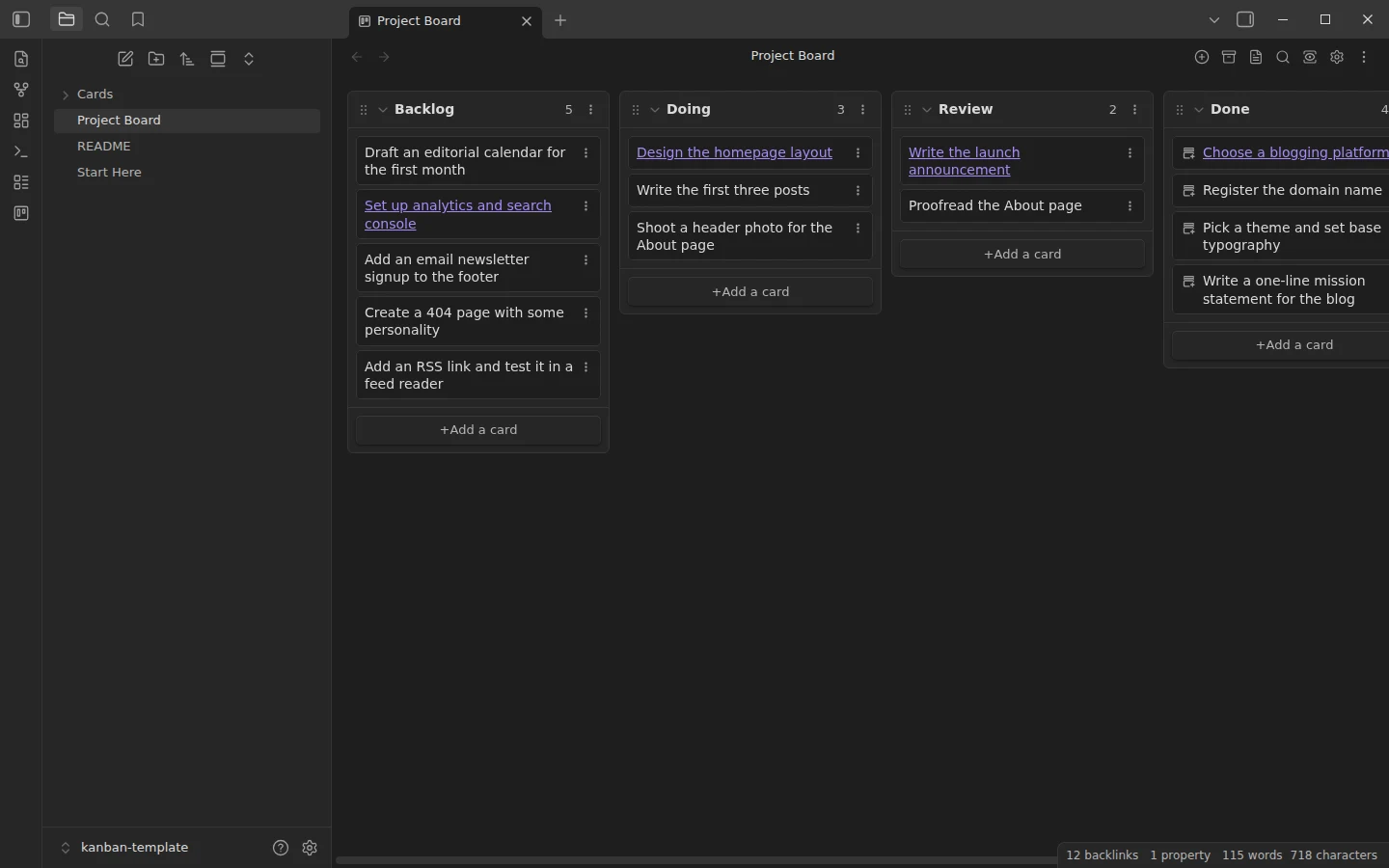
- Tablero de proyecto.md — el tablero con 14 tarjetas distribuidas en Pendiente (todo lo que podrías hacer), En curso (en lo que realmente estás trabajando), Revisión (hecho pero sin verificar) y Hecho.
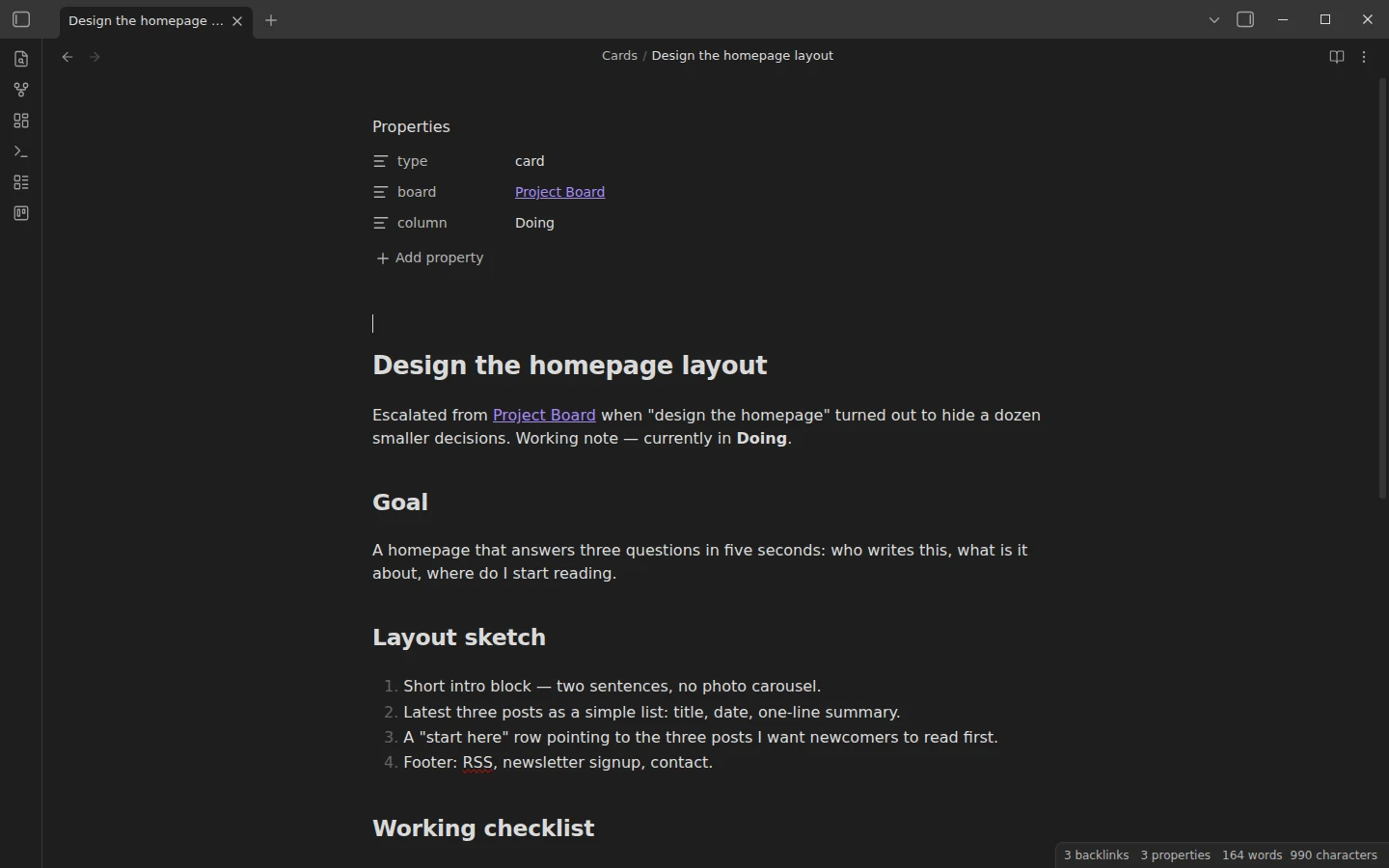
- Tarjetas/ — cuatro notas que empezaron como tarjetas del tablero: una decisión de plataforma guardada como registro del porqué, una nota de diseño de portada, un borrador del anuncio de lanzamiento con su lista de verificación, y una nota de configuración de analítica.
- Empieza aquí.md — la presentación del flujo y los primeros pasos.
Un detalle que conviene saber antes de comprometerse con cualquier herramienta de tableros: el plugin Kanban almacena los tableros como Markdown simple. Abre Tablero de proyecto.md sin el plugin y verás una lista de verificación legible agrupada por encabezados — tus datos nunca quedan atrapados, y esa es la mitad de la razón para querer este plugin.
Cómo está configurado el tablero kanban
Las cuatro columnas codifican un ritmo de trabajo, no solo un estado. La columna Pendiente acoge candidatos sin culpa. En curso se limita por disciplina, no por el software — mantén dos o tres tarjetas como máximo. Revisión existe porque «terminado» y «verificado» son estados distintos; el tablero de ejemplo tiene un anuncio de lanzamiento ahí, a una lectura en voz alta de ser publicado. Hecho recoge la evidencia de que el proyecto avanza. Arrastra tarjetas entre columnas, añade nuevas al final de una columna y edita el fichero del tablero directamente siempre que sea más rápido.
Tarjetas que crecen en notas
El patrón que mantiene los tableros escaneables: cuando una tarjeta necesita subtareas, investigación o un borrador, haz clic derecho y elige Nueva nota desde tarjeta. El plugin crea una nota con el nombre de la tarjeta y reemplaza el texto de la tarjeta por un enlace; la tarjeta sigue moviéndose por el tablero como marcador de estado mientras el trabajo de fondo vive en la nota. Cuatro tarjetas del tablero de ejemplo ya han pasado por este proceso — abre Elegir una plataforma de blogging para ver la forma: una línea de contexto, el contenido real, un enlace de vuelta al tablero. Este vault guarda las notas escaladas en Tarjetas/, como se configura en los ajustes del tablero.
El plugin Kanban es el único requisito
Un único plugin de la comunidad obligatorio: Kanban. Instálalo desde el directorio de plugins de la comunidad de Obsidian, abre el tablero y el Markdown se renderiza como una vista de arrastrar y soltar. Sin plugins opcionales, sin deuda de configuración.
Descargar la plantilla kanban
El zip es un vault completo con ajustes en JSON simple, disponible en GitHub. Ábrelo como vault propio o copia el tablero y Tarjetas/ al tuyo — cómo instalar una plantilla de Vaultorial cubre ambas rutas. Cuando un proyecto supere un solo tablero y quiera responsables, hitos y plazos, la plantilla de gestión de proyectos es el siguiente escalón; para el flujo de tareas personales entre muchas áreas a la vez, el vault de tareas GTD toma la vía de las listas. Ambos están en la sección kanban y proyectos.
Más plantillas
-
 Kanban y gestión de proyectos Plantilla de diagrama de Gantt para Obsidian: cronogramas a partir de tus notas de tarea Plantilla de diagrama de Gantt gratis para Obsidian: cada tarea es una nota con fechas de inicio y fin, y Dataview dibuja un Gantt de Mermaid por proyecto. Ver plantilla →
 -
 Kanban y gestión de proyectos Plantilla de gestión de proyectos para Obsidian con hitos y panel Plantilla gratuita de gestión de proyectos para Obsidian: una nota por proyecto con hitos, Gantt en Mermaid, reuniones y un dashboard Dataview. Ver plantilla →
 -
 TTRPG: campañas de D&D y worldbuilding Hoja de personaje de D&D para Obsidian: una plantilla de 5e que se calcula sola Hoja de personaje de D&D 5e gratis para Obsidian: las características van en las propiedades y Dataview calcula modificadores, habilidades, salvaciones y CD. Ver plantilla →
 -
 Plantillas de notas de reuniones en Obsidian para el trabajo Plantilla CRM para Obsidian: un CRM personal con contactos, oportunidades y seguimientos Plantilla CRM gratis para Obsidian: contactos, empresas, oportunidades e interacciones fechadas, con un panel de Dataview para seguimientos, embudo y contactos fríos. Ver plantilla →