Modèle de diagramme de Gantt pour Obsidian : des plannings tirés de vos notes de tâche
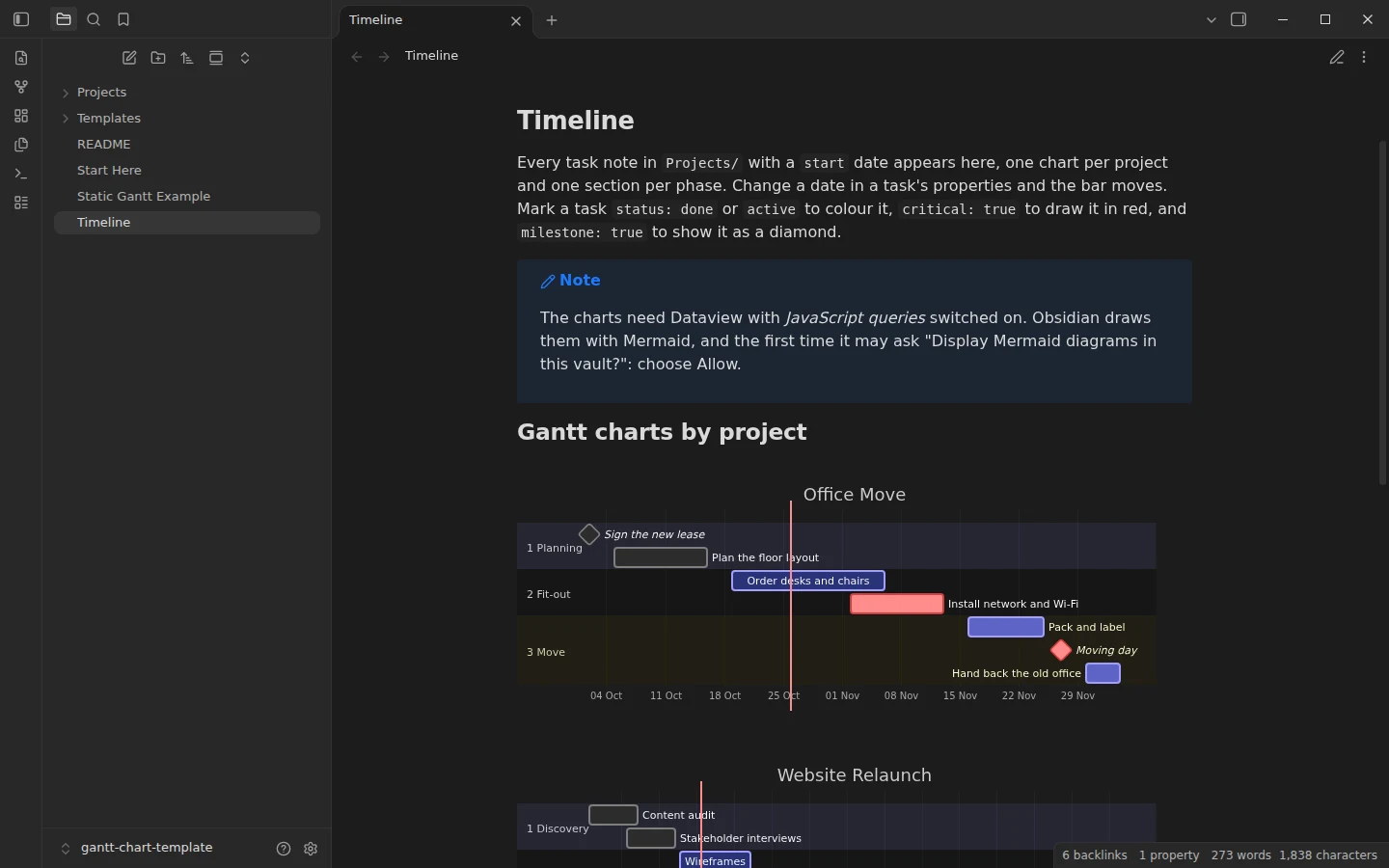
Installation rapide : décompressez le fichier et ouvrez le dossier comme vault dans Obsidian, ou copiez les modèles dans votre vault existant. Guide d'installation complet
Quels plugins faut-il
- Obligatoires
- Dataview
- Optionnels
- core Templates
Obsidian sait dessiner un diagramme de Gantt avec Mermaid, mais un diagramme écrit à la main répète chaque date déjà notée dans vos notes de tâche, et les deux divergent dès qu'une tâche prend du retard. Ce modèle de diagramme de Gantt pour Obsidian garde les dates en un seul endroit. Chaque tâche est une note avec une date de début et une date de fin dans ses propriétés, et une requête DataviewJS les lit et dessine le diagramme : un par projet, une section par phase. Changez une date dans une tâche et la barre se déplace. Les tâches sans date de début attendent dans une liste que vous les planifiiez.
Ce que contient ce modèle de diagramme de Gantt pour Obsidian
- Projets/ : deux projets d'exemple, un déménagement de bureaux et une refonte de site web, avec quatorze tâches datées réparties sur trois phases chacun. Certaines sont terminées, d'autres en cours, d'autres marquées critiques, et les deux projets ont des jalons.
- Calendrier : les diagrammes générés et un tableau des tâches qui n'ont pas encore de date de début.
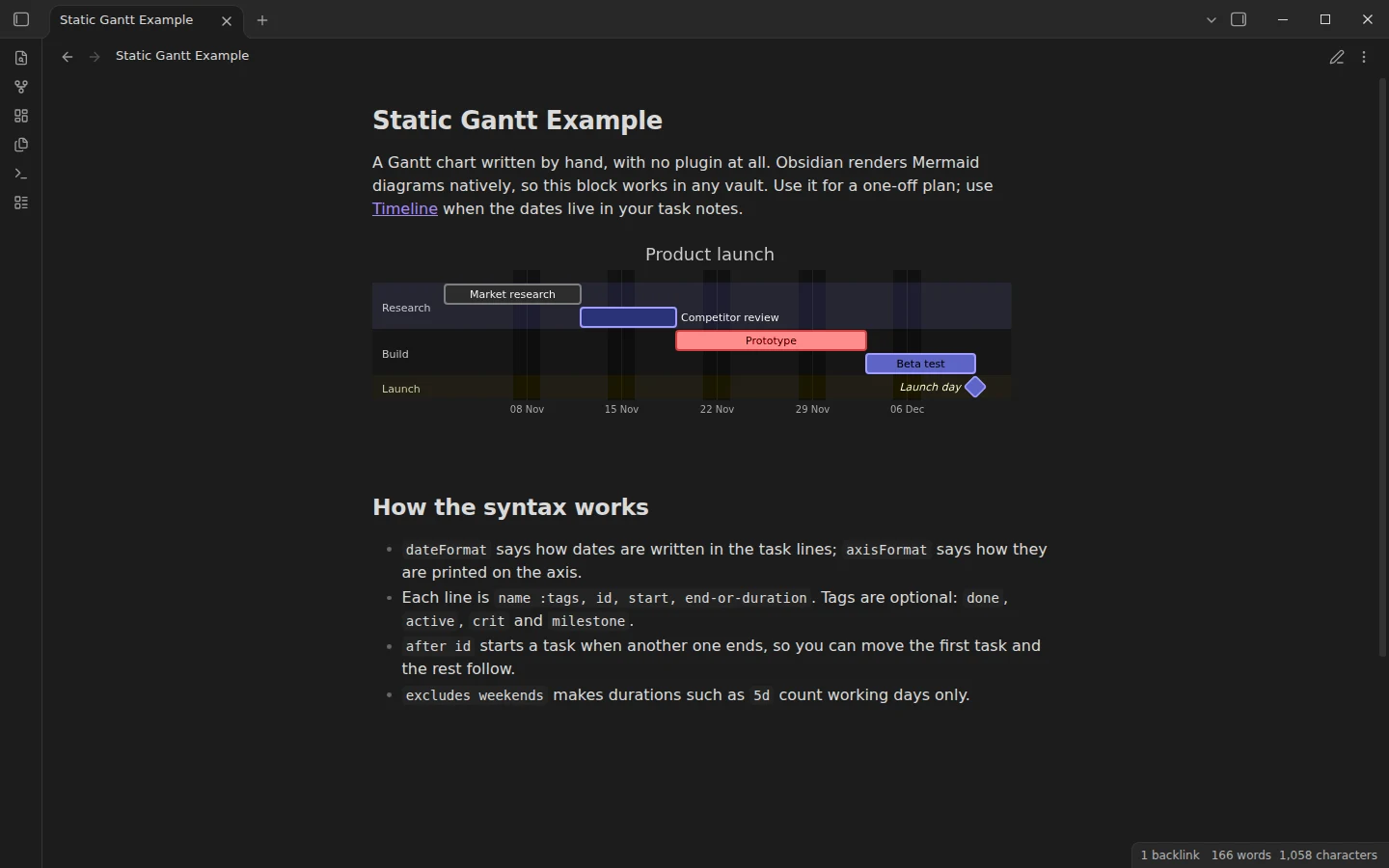
- Exemple de Gantt statique : un diagramme de Gantt Mermaid écrit à la main, sans plugin, avec la syntaxe expliquée ligne par ligne.
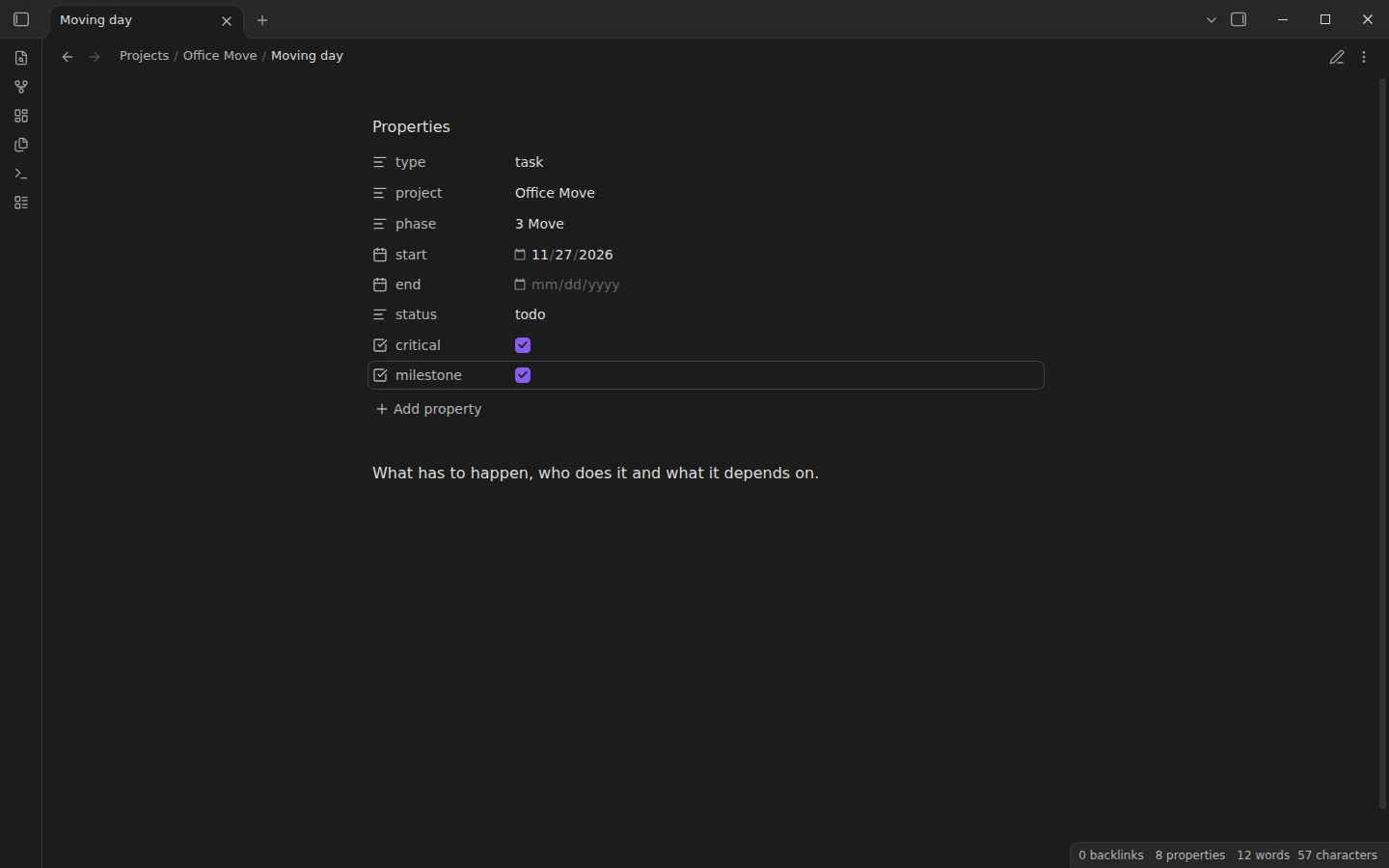
- Modèles/Tâche : une note de tâche vierge avec les propriétés projet, phase, début, fin, statut, critique et jalon.
Comment faire un diagramme de Gantt dans Obsidian à partir de vos notes
Une note de tâche n'a besoin que de quelques propriétés. project et phase déterminent le diagramme et la section de la barre, start et end sont des dates au format AAAA-MM-JJ, et status, critical et milestone décident de son apparence. Une tâche ressemble à ceci :
---
type: tâche
project: Déménagement des bureaux
phase: 2 Aménagement
start: 2026-11-02
end: 2026-11-13
status: à faire
critical: true
milestone: false
---
Le Calendrier regroupe toutes les tâches par projet puis par phase, trie chaque phase par date de début et écrit les lignes Mermaid à votre place : done et active colorent la barre, crit la dessine en rouge et milestone la transforme en losange. Si vous numérotez les phases comme dans les exemples, elles apparaissent dans l'ordre.
Diagramme de Gantt dans Obsidian sans plugin
Si vous n'avez besoin que d'un diagramme pour un plan ponctuel, l'Exemple de Gantt statique montre la voie sans plugin : un bloc de code mermaid avec dateFormat, axisFormat, des sections et des tâches, et after pour que chaque tâche démarre quand la précédente se termine. Obsidian dessine Mermaid tout seul. La catégorie kanban et projets détaille la même syntaxe avec un planning à copier, et le vault de gestion de projet ajoute un tableau de bord des statuts.
Plugins utilisés par le modèle de diagramme de Gantt
Dataview construit les diagrammes et nécessite l'option JavaScript queries. Mermaid fait partie d'Obsidian ; les versions actuelles demandent une fois par vault avant de dessiner des diagrammes Mermaid, alors autorisez-le quand la note le demande. L'exemple statique fonctionne sans aucun plugin communautaire.
Télécharger le modèle de diagramme de Gantt pour Obsidian
Décompressez le téléchargement, ouvrez le dossier comme vault dans Obsidian, autorisez les plugins communautaires, installez Dataview et activez JavaScript queries. Ouvrez le Calendrier en mode lecture, changez une date dans n'importe quelle tâche de Projets et revenez voir la barre se déplacer. Pour votre propre projet, ajoutez un dossier dans Projets et créez les tâches avec le modèle Tâche.
Plus de modèles
-
 Modèles Kanban & gestion de projet Obsidian Modèle de gestion de projet Obsidian avec jalons et tableau de bord Vault gestion de projet gratuit pour Obsidian : jalons, planning Gantt Mermaid, notes de réunion liées et tableau de bord Dataview. Voir le modèle →
 -
 Modèles Kanban & gestion de projet Obsidian Modèle kanban Obsidian : un tableau de projet prêt à l'emploi Tableau kanban gratuit pour Obsidian : quatre colonnes, 14 cartes d'exemple et le flux carte-vers-note pour le plugin Kanban. Voir le modèle →
 -
 Modèles TTRPG Obsidian : campagnes D&D & worldbuilding Feuille de personnage D&D pour Obsidian : un modèle 5e qui calcule tout seul Feuille de personnage D&D 5e gratuite pour Obsidian : les caractéristiques dans les propriétés, Dataview calcule modificateurs, compétences, sauvegardes et DD. Voir le modèle →
 -
 Modèles de notes de réunion Obsidian pour le travail Modèle CRM pour Obsidian : un CRM personnel avec contacts, affaires et relances Modèle CRM gratuit pour Obsidian : contacts, entreprises, affaires et échanges datés, avec un tableau de bord Dataview pour les relances, le pipeline et les contacts froids. Voir le modèle →