Obsidianのガントチャートテンプレート:タスクノートから描くスケジュール
かんたんインストール: ファイルを解凍し、フォルダをObsidianでVaultとして開くか、テンプレートを既存のVaultにコピーしてください。 詳しいインストールガイド
必要なプラグイン
- 必須
- Dataview
- 任意
- core Templates
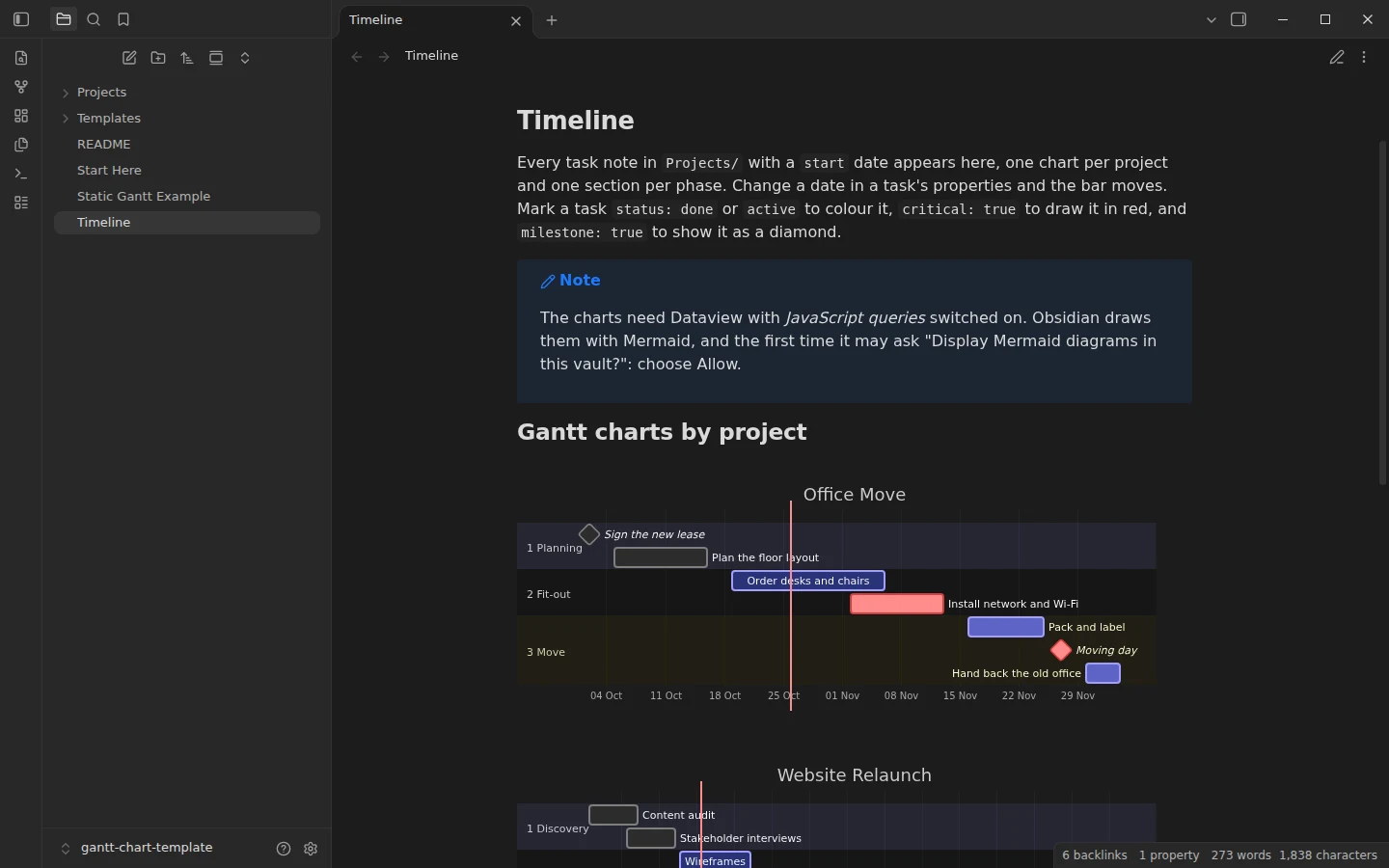
ObsidianはMermaidでガントチャートを描けますが、手書きのチャートではタスクノートに書いた日付をもう一度書くことになり、タスクが1つ遅れただけで両者がずれていきます。このObsidianのガントチャートテンプレートでは、日付を1か所で管理します。タスクごとにノートを作り、プロパティに開始日と終了日を入れておくと、DataviewJSのクエリがそれを読んでチャートを描きます。チャートはプロジェクトごとに1つ、セクションはフェーズごとに1つです。タスクの日付を変えるとバーが動きます。開始日のないタスクは、予定を入れるまで一覧で待機します。Vaultの中身は英語なので、フォルダやノートの名前も英語のままです。
このObsidianガントチャートテンプレートの中身
- Projects/:オフィス移転とWebサイトのリニューアルという2つのサンプルプロジェクト。それぞれ3つのフェーズに分かれた日付入りのタスクが合計14件あります。完了済み、進行中、クリティカル指定のタスクがあり、どちらのプロジェクトにもマイルストーンがあります。
- Timeline:生成されたチャートと、まだ開始日のないタスクの表。
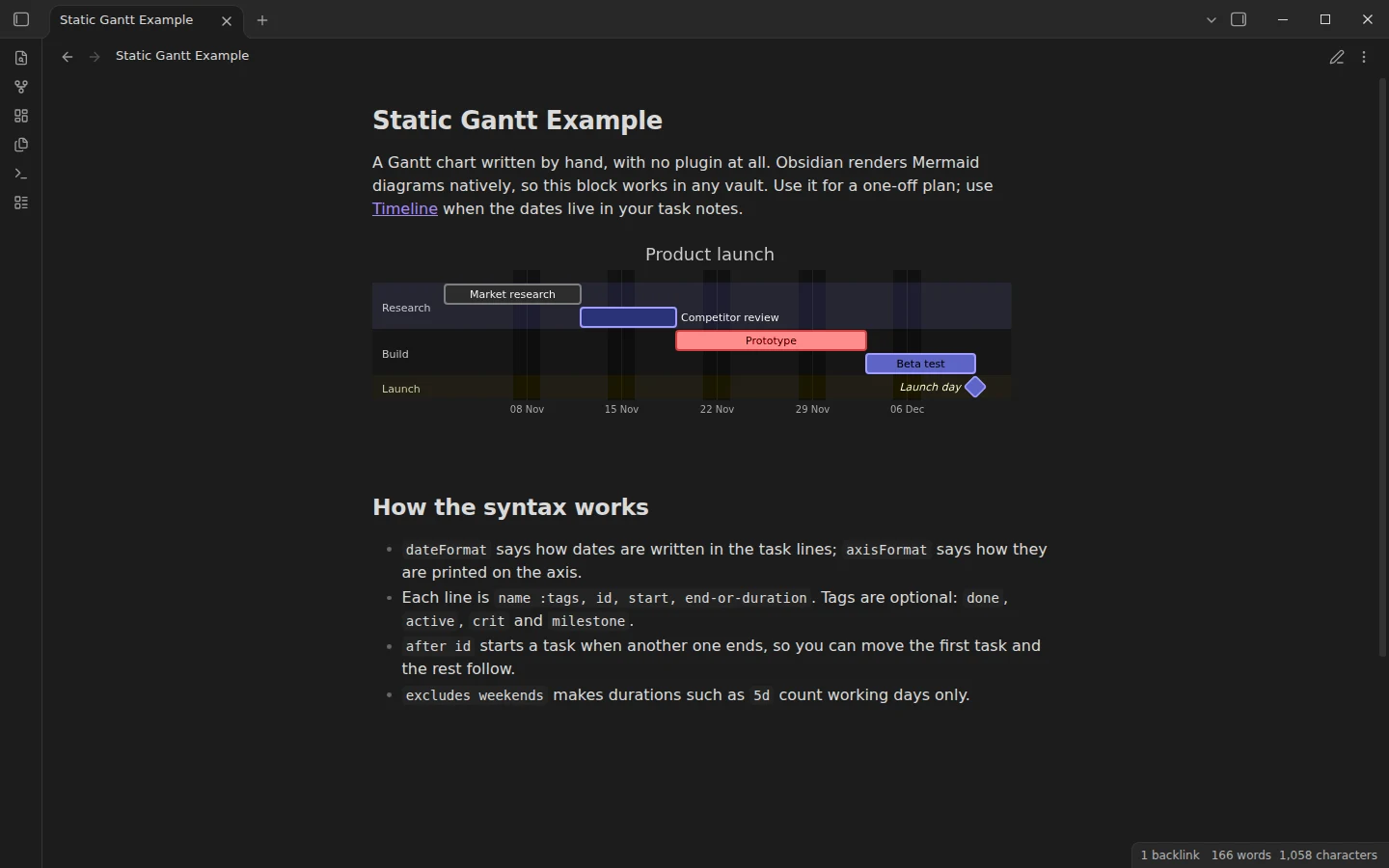
- Static Gantt Example:プラグインなしで動く手書きのMermaidガントチャートと、1行ずつの書き方の解説。
- Templates/Task:プロジェクト、フェーズ、開始日、終了日、ステータス、クリティカル、マイルストーンのプロパティが入った空のタスクノート。
Obsidianでノートからガントチャートを作る方法
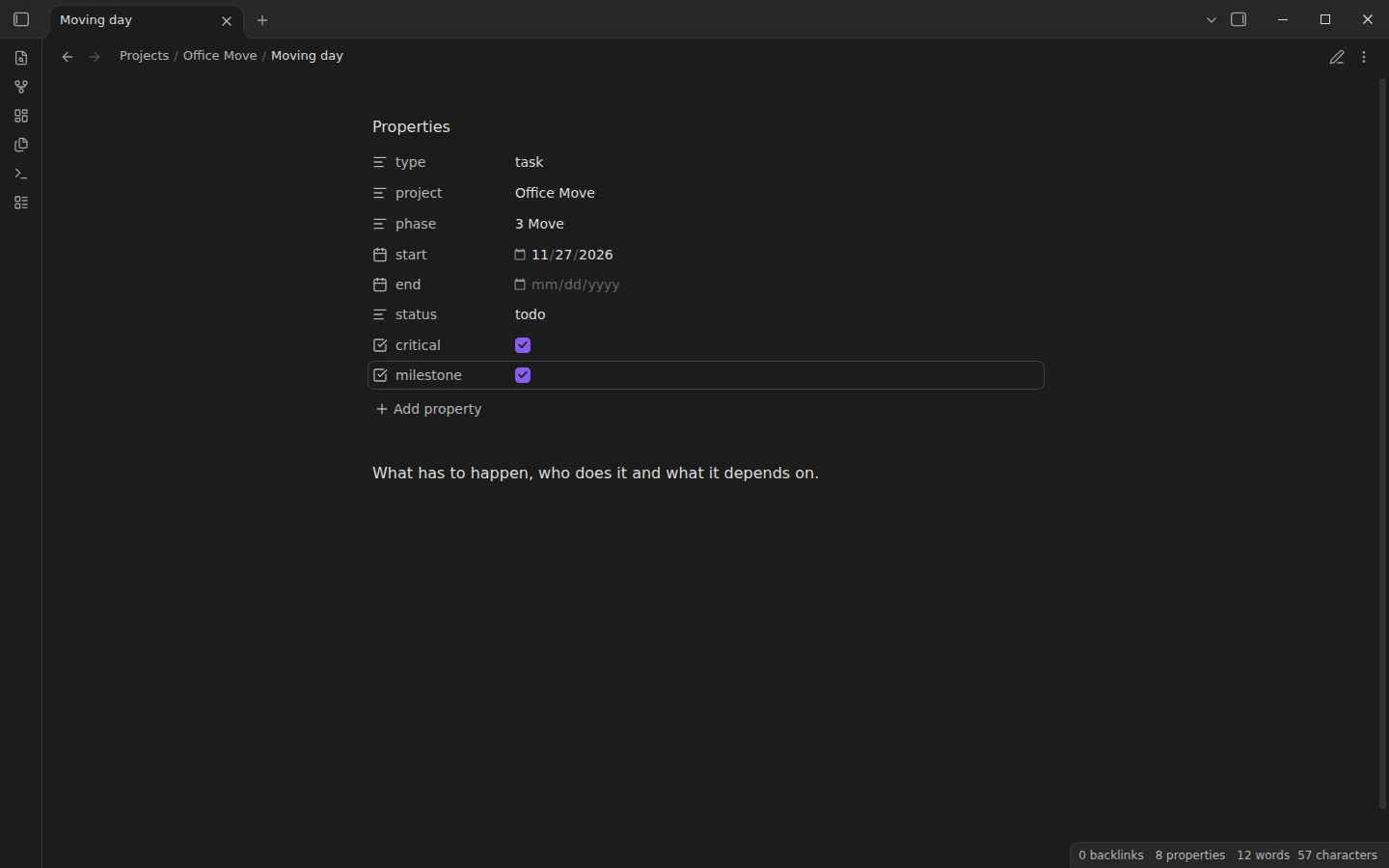
タスクノートに必要なプロパティはわずかです。projectとphaseでどのチャートのどのセクションにバーが入るかが決まり、startとendはYYYY-MM-DD形式の日付、status、critical、milestoneで描き方が決まります。タスクは次のようになります。
---
type: task
project: Office Move
phase: 2 Fit-out
start: 2026-11-02
end: 2026-11-13
status: todo
critical: true
milestone: false
---Timelineはすべてのタスクをプロジェクト別、続いてフェーズ別にまとめ、各フェーズを開始日順に並べてMermaidの行を自動で書き出します。doneとactiveでバーに色が付き、critで赤く、milestoneでひし形になります。サンプルのようにフェーズに番号を付けておけば、その順に表示されます。
プラグインなしでObsidianのガントチャートを作る
1つの計画にだけチャートが必要なら、Static Gantt Exampleがプラグインなしの方法を示しています。dateFormat、axisFormat、セクション、タスクを書いたmermaidのコードブロックで、afterを使うと前のタスクが終わったときに次のタスクが始まります。MermaidはObsidianだけで描画できます。カンバンとプロジェクトのカテゴリーではコピーして使えるサンプルと同じ書き方を解説しており、プロジェクト管理Vaultにはステータスのダッシュボードがあります。
ガントチャートテンプレートで使うプラグイン
チャートはDataviewが組み立てるので、設定でJavaScript queriesを有効にする必要があります。MermaidはObsidianに組み込まれていますが、最近のバージョンではVaultごとに一度、Mermaidの図を表示してよいか確認されるので、ノートに表示されたら許可してください。静的な例はコミュニティプラグインがなくても動きます。
Obsidianガントチャートテンプレートのダウンロード
ダウンロードしたファイルを展開し、ObsidianでフォルダをVaultとして開き、コミュニティプラグインを許可してDataviewをインストールし、JavaScript queriesを有効にします。Timelineを閲覧モードで開いたら、Projectsのタスクのどれかの日付を変えて戻り、バーが動くのを確認してください。自分のプロジェクトでは、Projectsにフォルダを作り、Taskテンプレートでタスクを追加します。
他のテンプレート
-
 Obsidianのかんばんとプロジェクト管理テンプレート Obsidianプロジェクト管理テンプレート:マイルストーンとダッシュボード付き 無料Obsidianプロジェクト管理テンプレート:マイルストーン・MermaidGanttタイムライン・ミーティングノート・Dataviewダッシュボード付きの1プロジェクト1ノート形式。 テンプレートを見る →
 -
 Obsidianのかんばんとプロジェクト管理テンプレート Obsidianカンバンテンプレート:すぐ使えるプロジェクトボード 無料ObsidianカンバンテンプレートKanbanプラグイン対応の4列プロジェクトボード。14枚のサンプルカードとカードからノートへのワークフロー付き。 テンプレートを見る →
 -
 TTRPGテンプレート:D&Dキャンペーンと世界観構築 ObsidianのD&Dキャラクターシート:自動で計算する5eテンプレート Obsidian用の無料D&D 5eキャラクターシート。能力値をプロパティに入れるだけで、修正値、技能、セーヴィング・スロー、呪文セーヴ難易度をDataviewが計算します。 テンプレートを見る →
 -
 Obsidianの仕事向けミーティングノートテンプレート ObsidianのCRMテンプレート:連絡先・商談・フォローアップを管理する個人CRM Obsidianの無料CRMテンプレート。連絡先、会社、商談、日付付きのやり取りを管理し、Dataviewのダッシュボードでフォローアップ、段階別の商談、疎遠な相手を一覧できます。 テンプレートを見る →