Modèle kanban Obsidian : un tableau de projet prêt à l'emploi
Installation rapide : décompressez le fichier et ouvrez le dossier comme vault dans Obsidian, ou copiez les modèles dans votre vault existant. Guide d'installation complet
Quels plugins faut-il
- Obligatoires
- Kanban
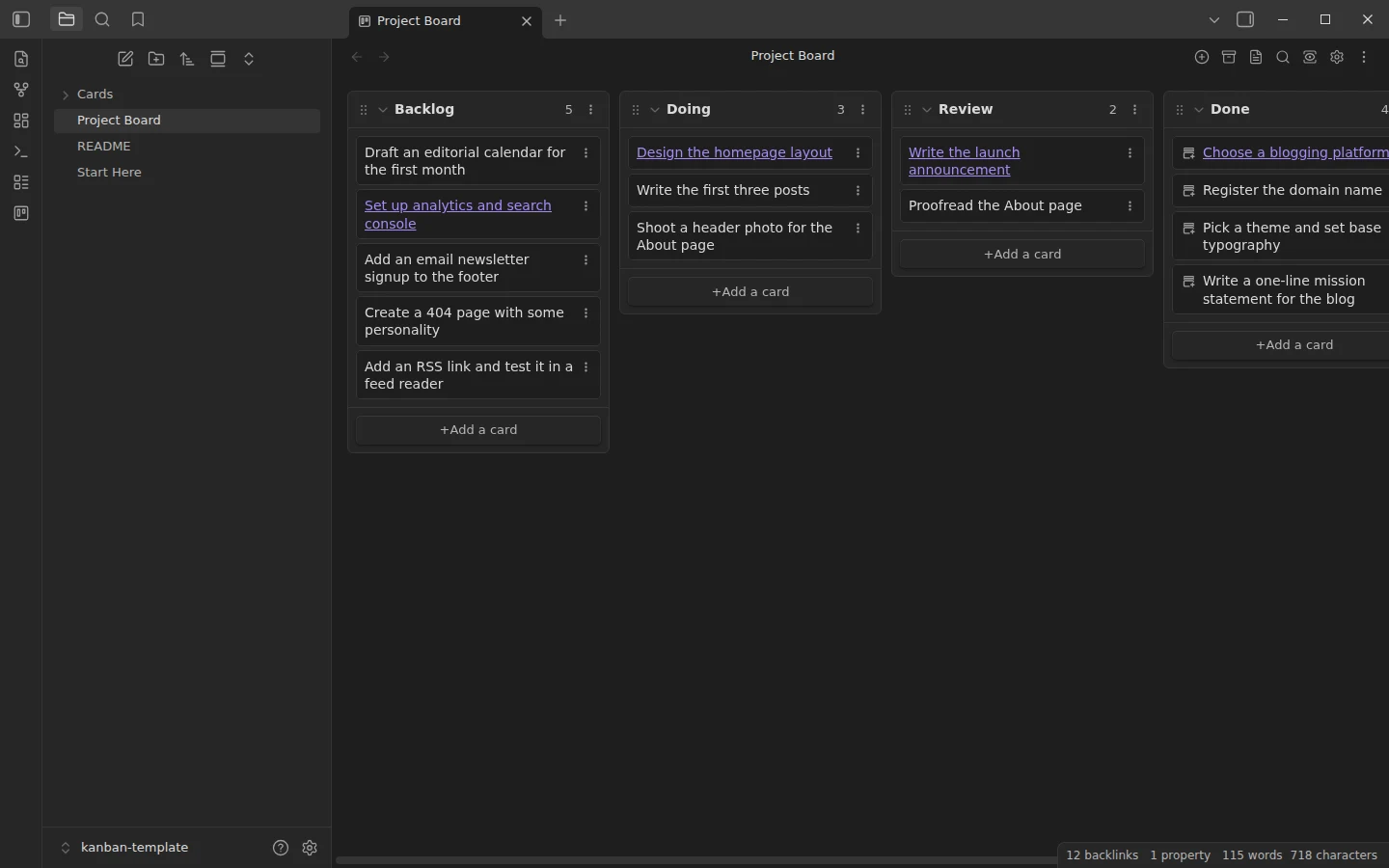
Ce modèle kanban Obsidian est délibérément minimal : un tableau, quatre colonnes, et un exemple de projet réaliste — lancer un blog personnel — déjà en cours. L'exemple n'est pas l'essentiel, cependant. Ce que vous téléchargez est un modèle de flux de travail : les cartes restent des lignes concises sur le tableau, et dès qu'une carte a besoin d'espace pour réfléchir, elle se développe en note complète à laquelle la carte renvoie.
Contenu de ce modèle kanban Obsidian
- Tableau de projet.md — le tableau lui-même, avec 14 cartes réparties entre À faire (tout ce que vous pourriez faire), En cours (ce sur quoi vous travaillez vraiment), Revue (terminé mais pas vérifié) et Terminé.
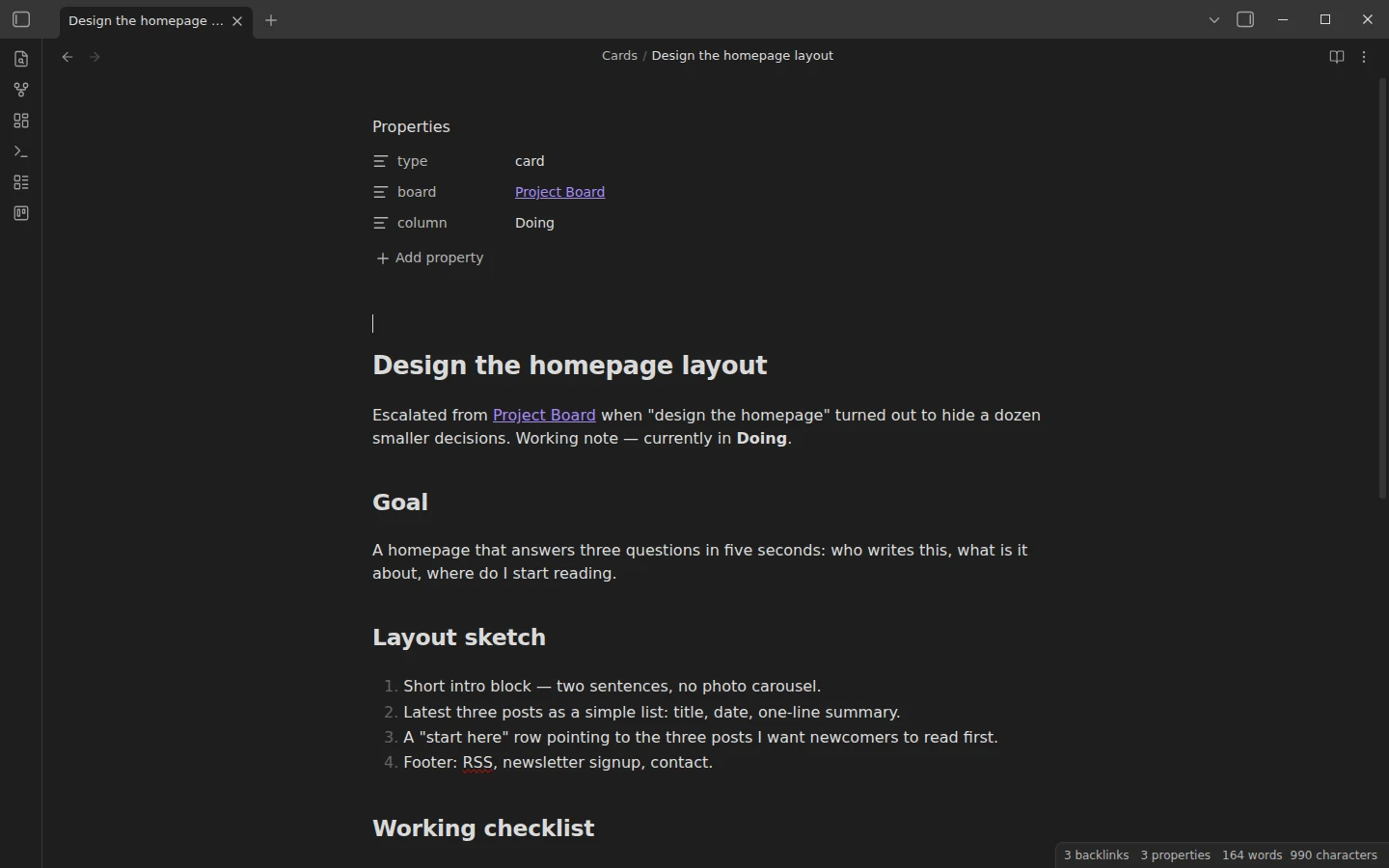
- Cartes/ — quatre notes qui ont débuté comme cartes du tableau : une décision de plateforme conservée comme enregistrement du pourquoi, une note de conception de la page d'accueil, un brouillon d'annonce de lancement avec sa liste de contrôle de révision, et une note de configuration des analytics.
- Commencez ici.md — la présentation du flux de travail et les premières étapes.
Un détail à connaître avant de s'engager sur n'importe quel outil de tableau : le plugin Kanban stocke les tableaux en Markdown simple. Ouvrez Tableau de projet.md sans le plugin et c'est une liste de contrôle lisible regroupée par titres — vos données ne sont jamais verrouillées, ce qui est à moitié la raison d'apprécier ce plugin.
Organisation du tableau kanban
Les quatre colonnes encodent un rythme de travail, pas seulement un statut. La colonne À faire accueille les candidats sans culpabilité. En cours est limité par la discipline plutôt que par le logiciel — gardez deux ou trois cartes au maximum. Revue existe parce que « terminé » et « vérifié » sont des états différents ; l'exemple montre une annonce de lancement qui y attend une seule lecture à voix haute pour être publiée. Terminé réunit les preuves que le projet avance. Faites glisser les cartes entre colonnes, ajoutez-en de nouvelles en bas d'une colonne, et modifiez directement le fichier du tableau quand c'est plus rapide.
Les cartes qui se transforment en notes
Le modèle qui garde les tableaux lisibles d'un coup d'œil : quand une carte nécessite des sous-tâches, de la recherche ou un brouillon, faites un clic droit et choisissez Nouvelle note depuis la carte. Le plugin crée une note du nom de la carte et remplace le texte de la carte par un lien ; la carte continue à voyager sur le tableau comme indicateur de statut pendant que la réflexion vit dans la note. Quatre cartes de l'exemple ont déjà suivi ce chemin — ouvrez Choisir une plateforme de blog pour voir la forme : une ligne de contexte, le contenu réel, un lien retour vers le tableau. Ce vault garde les notes développées dans Cartes/, configuré dans les réglages du tableau.
Le plugin Kanban est le seul plugin requis
Un seul plugin communautaire requis : Kanban. Installez-le depuis le répertoire des plugins communautaires d'Obsidian, ouvrez le tableau, et le Markdown s'affiche en vue glisser-déposer. Aucun plugin optionnel, aucune dette de configuration.
Télécharger le modèle kanban
Le zip est un vault complet avec des réglages en JSON simple, disponible sur GitHub. Ouvrez-le comme vault autonome ou copiez le tableau et Cartes/ dans le vôtre — comment installer un modèle Vaultorial couvre les deux cas. Quand un projet dépasse un seul tableau et a besoin de responsables, de jalons et de planning, le modèle de gestion de projet est l'étape suivante ; pour la gestion personnelle des tâches sur de nombreux domaines à la fois, le vault GTD prend la voie des listes. Les deux sont dans la section kanban et projets.
Plus de modèles
-
 Modèles Kanban & gestion de projet Obsidian Modèle de diagramme de Gantt pour Obsidian : des plannings tirés de vos notes de tâche Modèle de diagramme de Gantt gratuit pour Obsidian : chaque tâche est une note avec dates de début et de fin, et Dataview dessine un Gantt Mermaid par projet. Voir le modèle →
 -
 Modèles Kanban & gestion de projet Obsidian Modèle de gestion de projet Obsidian avec jalons et tableau de bord Vault gestion de projet gratuit pour Obsidian : jalons, planning Gantt Mermaid, notes de réunion liées et tableau de bord Dataview. Voir le modèle →
 -
 Modèles TTRPG Obsidian : campagnes D&D & worldbuilding Feuille de personnage D&D pour Obsidian : un modèle 5e qui calcule tout seul Feuille de personnage D&D 5e gratuite pour Obsidian : les caractéristiques dans les propriétés, Dataview calcule modificateurs, compétences, sauvegardes et DD. Voir le modèle →
 -
 Modèles de notes de réunion Obsidian pour le travail Modèle CRM pour Obsidian : un CRM personnel avec contacts, affaires et relances Modèle CRM gratuit pour Obsidian : contacts, entreprises, affaires et échanges datés, avec un tableau de bord Dataview pour les relances, le pipeline et les contacts froids. Voir le modèle →