Obsidian MOC Sjabloon: Een Map of Content Starterskit
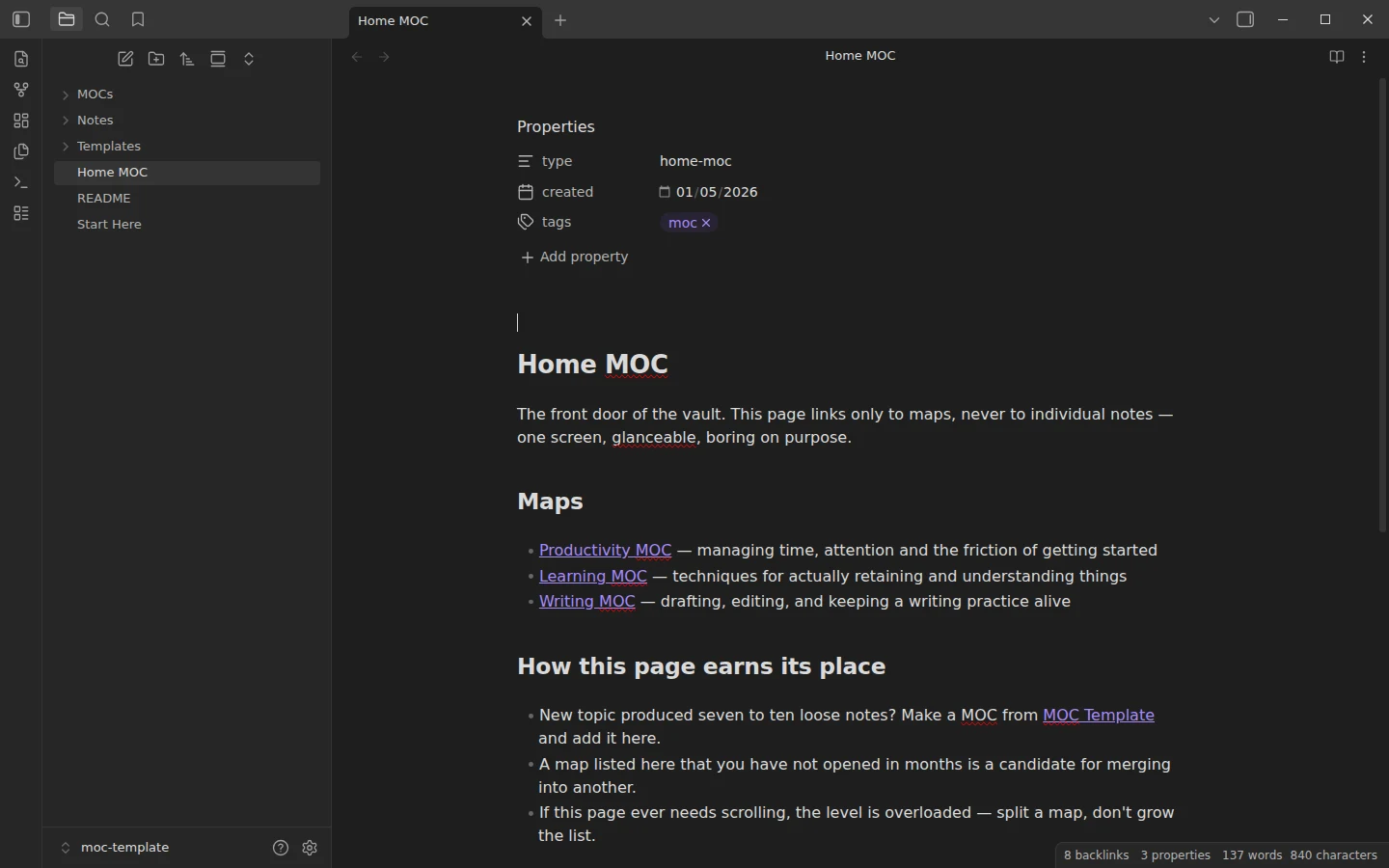
Snelle installatie: pak het bestand uit en open de map als vault in Obsidian, of kopieer de sjablonen naar je bestaande vault. Volledige installatiegids
Welke plugins heb je nodig
- Vereist
- core Templates
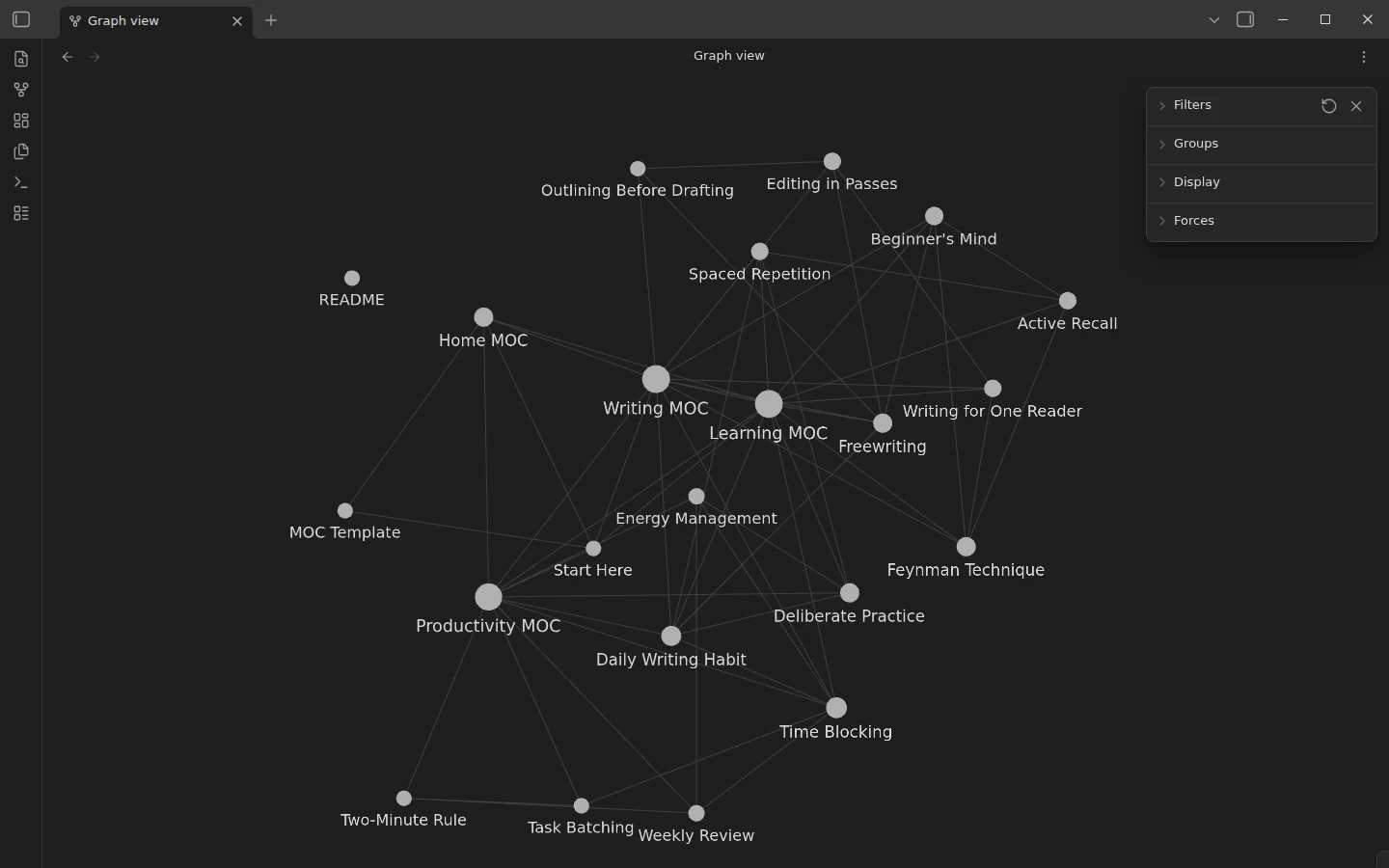
Maps of Content zijn de middelste laag die de meeste vaults missen — tussen één grote index die niemand bijhoudt en een vlakke stapel notities waar niemand in kan navigeren. Dit Obsidian MOC sjabloon levert die laag volledig uitgewerkt: een home MOC, drie onderwerpkaarten en vijftien onderling gekoppelde notities eronder, zodat de grafiekweergave de drielaagse boom toont op het moment dat je hem opent.
Wat zit er in de MOC starterskit
- Home MOC — laag één, de enige voordeur. Hij koppelt alleen aan kaarten, nooit aan individuele notities: één scherm, in één oogopslag te lezen, bewust saai.
- MOCs/ — laag twee: Productivity MOC, Learning MOC en Writing MOC, elk zijn notities rangschikkend met een contextzin per koppeling.
- Notes/ — laag drie: vijftien één-idee-notities, van Spaced Repetition tot Editing in Passes, plat in één map. De kaarten dragen de structuur; de mappenstructuur blijft dom.
- MOC Template — een nieuw-kaart-sjabloon met de koppelingsconventies erin geschreven.
Hoe een map of content werkt in Obsidian
Drie conventies doen al het werk hier. De home MOC koppelt alleen aan MOC's. Elke MOC koppelt zijn notities met een commentaarzin — welke notities het gehaald hebben, in welke volgorde, met welke context; die curatie scheidt een map of content van een trefwoordzoekactie. En elke notitie draagt een Up:-koppeling terug naar zijn kaart, zodat je altijd kunt terugklimmen, terwijl zijdelingse koppelingen tussen notities de textuur van de grafiek geven. De vuistregel in het sjabloon ingebakken: een onderwerp verdient zijn eigen MOC wanneer er zeven tot tien losse notities omheen zijn verzameld — niet wanneer het onderwerp simpelweg bestaat.
Een Obsidian MOC opstelling zonder plugins
De kit draait volledig op standaardplugins — houd de beperkte modus aan als Obsidian ernaar vraagt. De standaard Templates-plugin is vooraf geconfigureerd voor het aanmaken van nieuwe kaarten. Open na het installeren de grafiekweergave: drie clusters rond drie hubs, met de home MOC erboven, is de methode zichtbaar gemaakt.
Wat is een MOC in Obsidian?
Een MOC, kort voor map of content, is een gewone notitie die andere notities linkt en zegt waarom ze bij elkaar horen. De term werd bekend door de Linking Your Thinking-aanpak van Nick Milo en lost een concreet probleem op: zodra een vault een paar honderd notities telt, vertellen mappen en zoeken je niet meer wat je over een onderwerp weet. De MOC is de notitie die je opent voor het overzicht, door jou geschreven en in de volgorde die voor jou logisch is. Er is geen plug-in voor nodig, alleen links en een paar regels context.
Obsidian MOC vergeleken met mappen en tags
Een map kan een notitie maar op één plek bewaren, en een tag toont alles wat hem draagt zonder te zeggen welke notities ertoe doen. Een MOC kan dezelfde notitie in meerdere kaarten opnemen, de belangrijke eerst zetten en elke link in een halve zin toelichten. Daarom staan in deze kit alle notities in één platte map en dragen de kaarten de structuur. Tags blijven handig voor type en status, zoals #moc op de kaarten zelf, maar daar vindt het denken niet plaats.
Obsidian MOC-voorbeelden uit de kit
De kit heeft drie niveaus om over te nemen. De Home MOC linkt alleen naar de onderwerpkaarten. Elke onderwerp-MOC groepeert zijn notities onder kopjes met een regel toelichting, zoals dit fragment uit de Learning MOC. De vault is Engelstalig, maar je kunt de notitienamen vertalen: Obsidian werkt de links zelf bij als je een notitie hernoemt.
# Learning MOC

Up: [[Home MOC]]

## Keeping it in

- [[Active Recall]] — test yourself instead of rereading; the single highest-leverage switch
- [[Spaced Repetition]] — return to material on a widening schedule, just as it starts to fade
Elke notitie daaronder begint met een link Up: naar haar kaart, dus vanuit elke notitie klim je terug naar het overzicht.
Met Dataview vinden wat een MOC nog mist
Omdat elke notitie omhoog linkt naar haar MOC, kan de kaart zichzelf controleren. Plak deze query onderaan een MOC: hij toont de notities die naar de kaart wijzen maar er nog niet in gelinkt staan, het takenlijstje voor je volgende review. Je hebt de plug-in Dataview nodig; de kit zelf werkt zonder.
```dataview
LIST
FROM [[]] AND -"MOCs"
WHERE !contains(this.file.outlinks, file.link)
```
Het MOC sjabloon installeren
Download de zip, pak hem uit, kies Open map als kluis — of kloon de map van GitHub. Je eerste eigen kaart is één sjablooninvoeging verwijderd; core Templates vs Templater legt uit hoe. MOC's passen ook in grotere systemen: onze Obsidian second brain gids behandelt waar kaarten naast PARA en de Zettelkasten zitten, en de PARA starter vault wordt geleverd met twee MOC's die binnen een mappenstructuur werken, als je beide patronen tegelijk wilt. Meer van de cluster woont in de categorie second brain en PARA.
Meer sjablonen
-
 Second brain & PARA-sjablonen voor Obsidian PARA Methode Sjabloon voor Obsidian: Een Voorgevulde Starter Vault Gratis PARA methode sjabloon voor Obsidian: vijf mappen, twee lopende projecten, drie gebieden en een inbox met de archiveerbeslissing. Geen plugins nodig. Sjabloon bekijken →
 -
 Second brain & PARA-sjablonen voor Obsidian Een second brain bouwen in Obsidian, stap voor stap Bouw een Obsidian second brain dat de tweede week overleeft: PARA of zettelkasten als ruggengraat, inhoudskaarten voor navigatie, gratis starter vault. Handleiding lezen →
 -
 Second brain & PARA-sjablonen voor Obsidian De PARA-methode: wat het is en hoe je hem in Obsidian bouwt Wat PARA inhoudt, hoe Projecten, Gebieden, Bronnen en Archief notities verdelen en hoe je het systeem in Obsidian opzet met een gratis starter vault. Handleiding lezen →
 -
 Obsidian TTRPG-sjablonen: D&D-campagnes & worldbuilding D&D-karakterblad voor Obsidian: een 5e-sjabloon dat zelf rekent Gratis D&D 5e-karakterblad voor Obsidian: ability scores in de eigenschappen, en Dataview berekent modifiers, skills, saving throws en spell save DC. Sjabloon bekijken →